サポートしているオペレーティングシステムとウェブブラウザ
SSL VPN support | FortiGate / FortiOS 7.2.7 | Fortinet Document Library をご覧ください。
サービスにログインする
- https://vpns.cis.kit.ac.jp/ にアクセス
ログインしてくださいページのユーザ名にCISアカウントのログイン名、パスワードにCISアカウントのパスワードを入力し、ログインをクリック
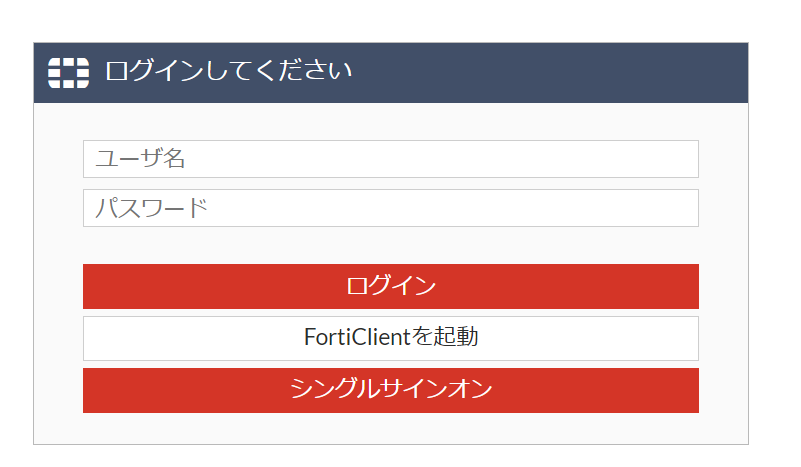
何もに入力せずシングルサインオンをクリックすると、統合認証システム (KIT Federation IdP)によるログインができます。
- ブラウザ VPN ポータルが表示されたらログイン完了
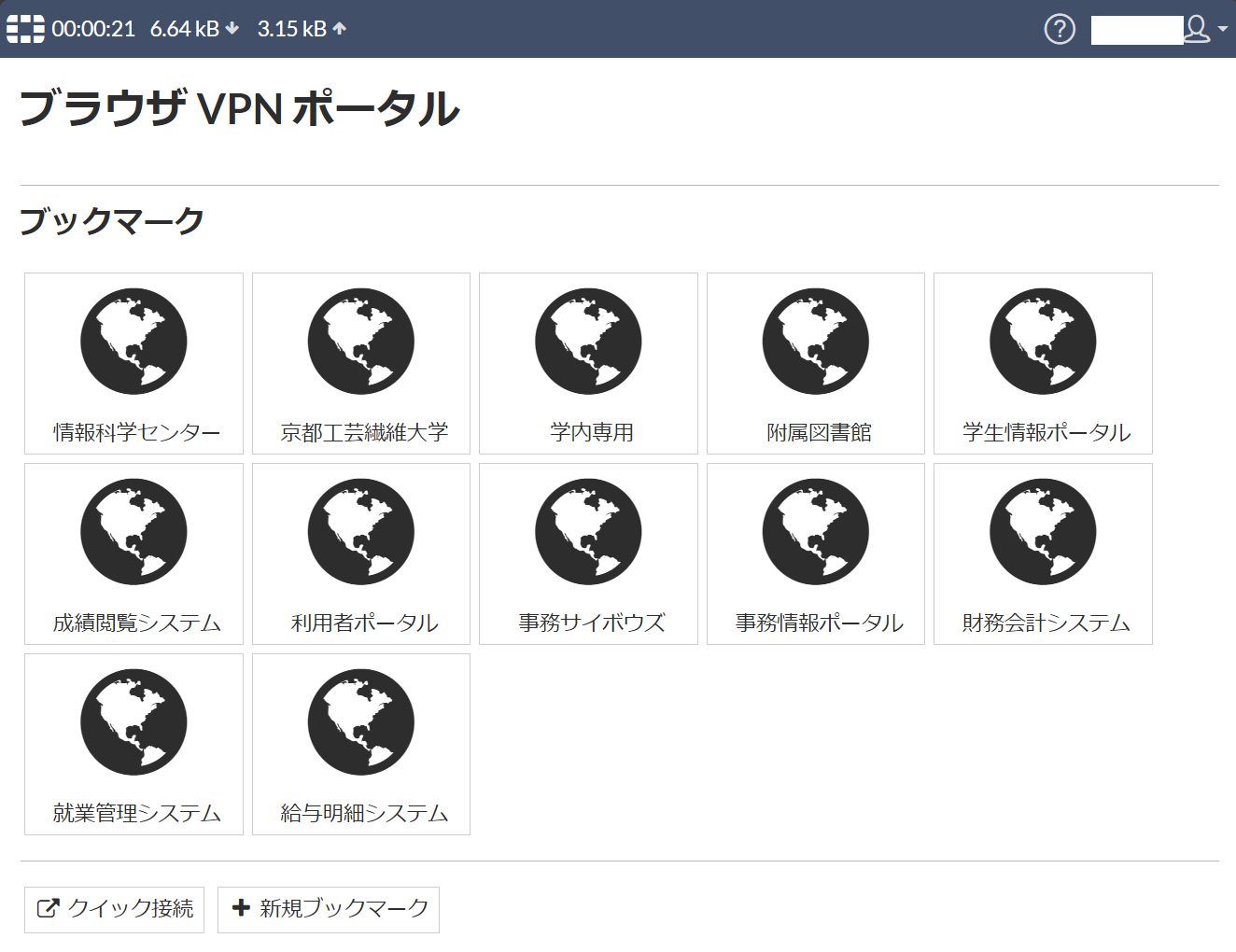
- ブラウザVPNでアクセスしたウェブサイトをブラウザのブックマークに登録しても、後からアクセスはできません。
URL を自分用ブックマークに登録する(後述)の手順でブラウザ VPN にブックマークを登録してください。 - 利用後は必ずログアウトしてください。他者の「なりすまし」による悪用を防ぐためです。
- 30 分間通信が行われなかった場合自動的にログアウトされます。利用を継続したいときは再度ログインする必要があります。
URL を指定してアクセスする
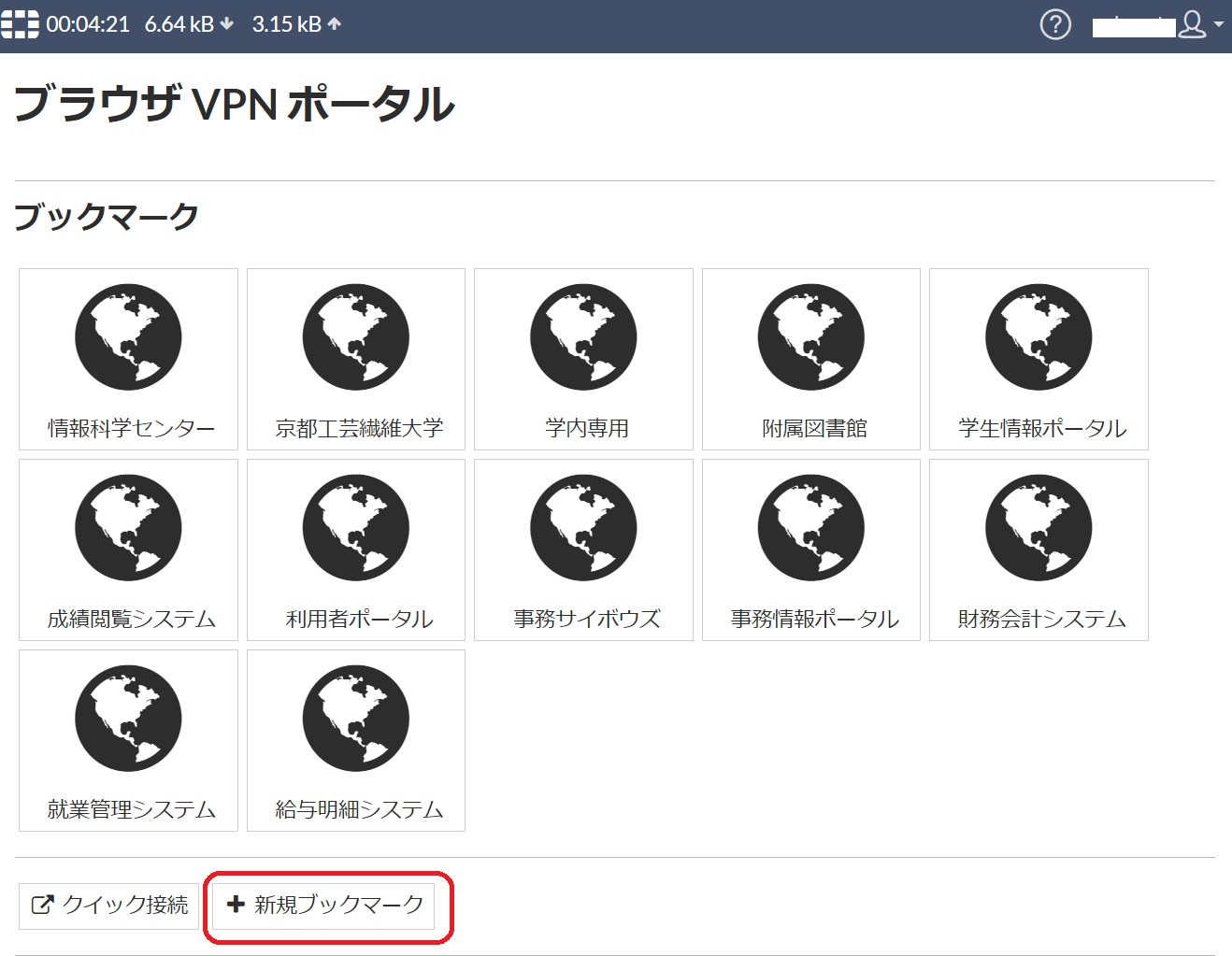
- ポータルサイトの画面左下にあるクイック接続をクリック
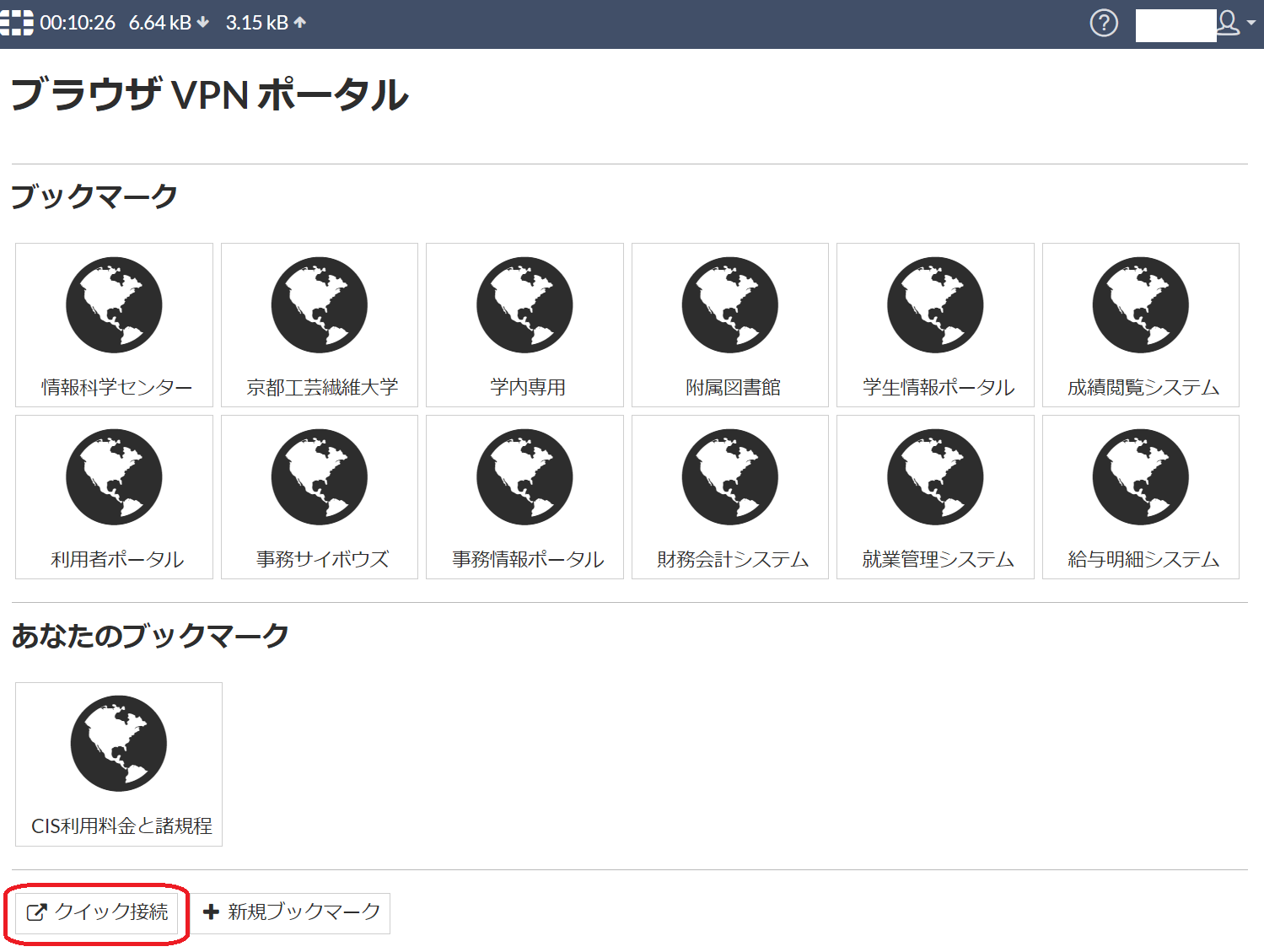
- URLにアクセスしたいサイトのURLを入力
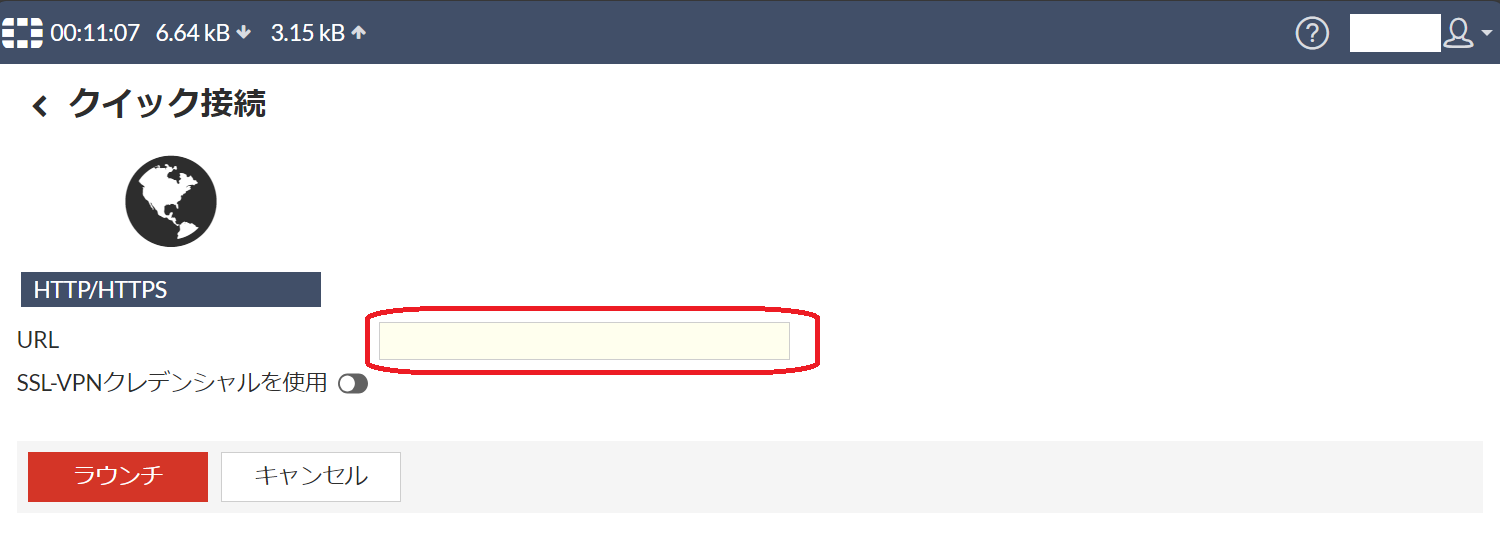
- ラウンチをクリック
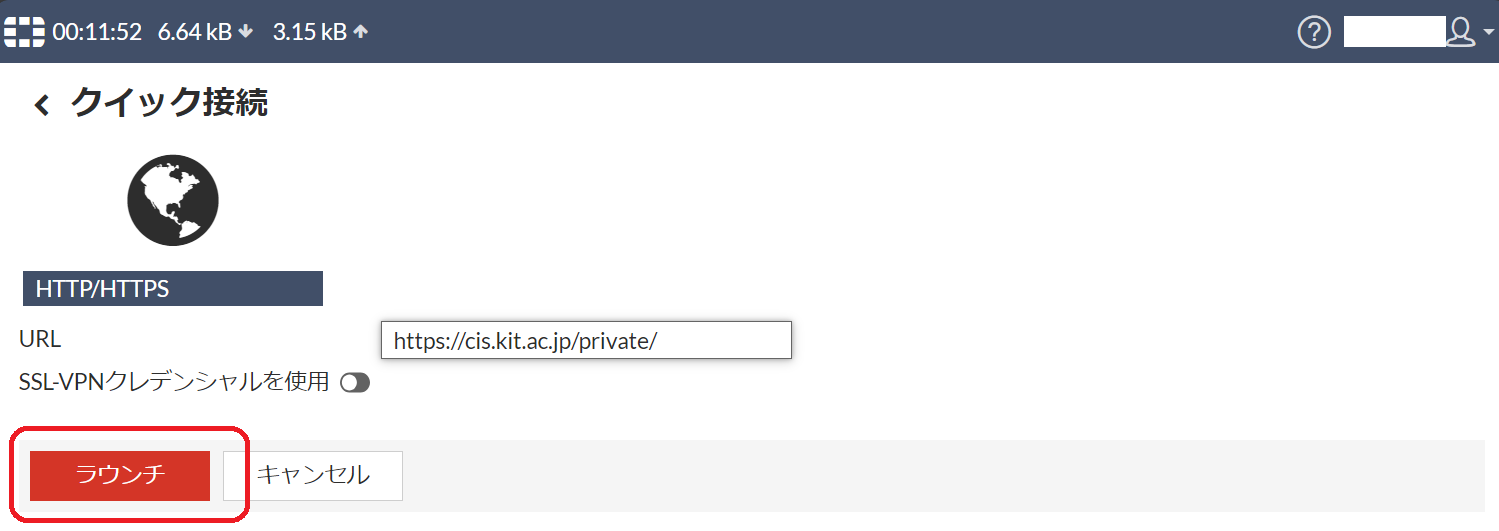
http:// もしくは https:// から始まる URL のみアクセス可能です。
Web メールやオンラインサポート窓口などの、ブラウザ VPN と互換性のない Web サービスにアクセスしようとするとブロックされます。
学外からアクセスできる Web サービスには、ブラウザ VPN を利用せずに直接アクセスしてください。
URL をパーソナルブックマークに登録する
よくアクセスする URL をブラウザ VPN ポータルのパーソナルブックマークに登録することができます。
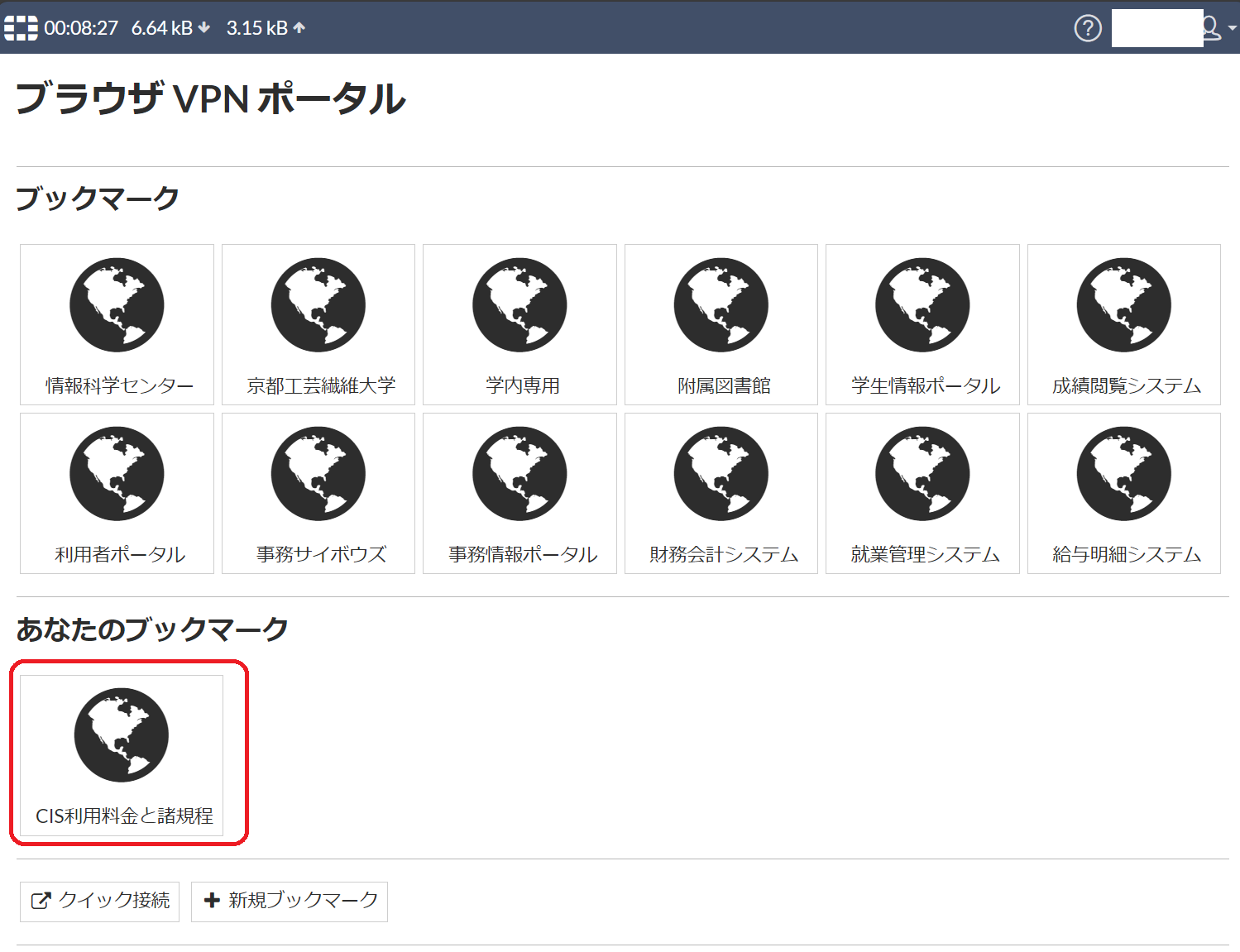
- 新規ブックマークをクリック
- 名前にブックマークの表示名、URLにブックマークに登録したい URL、説明にブックマークの説明(入力は任意)を入力
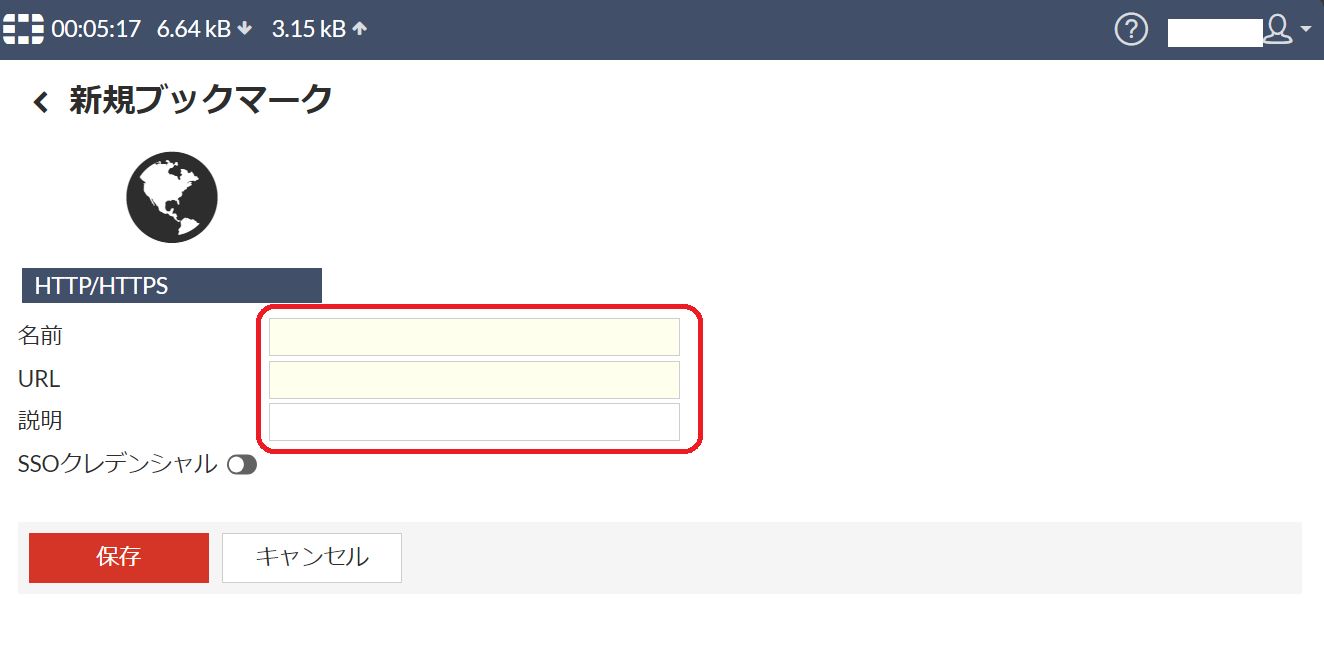
- 保存をクリック
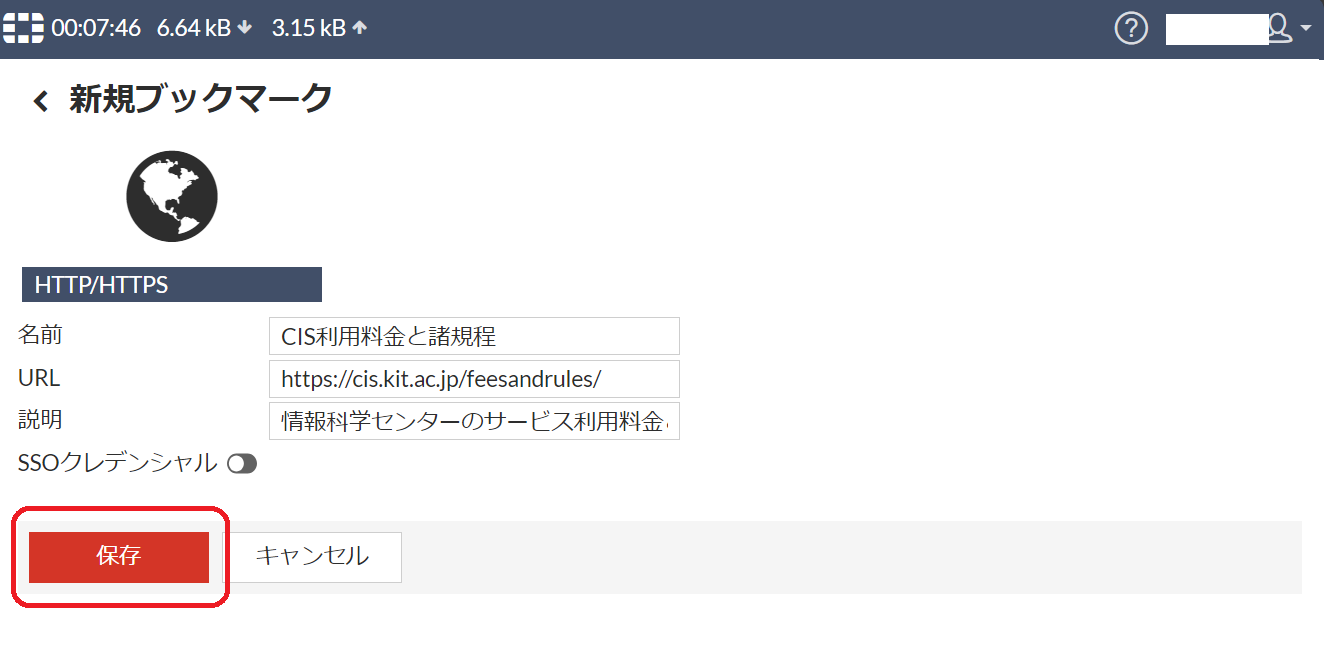
- あなたのブックマークにブックマークが登録される