Thunderbird で大学メールアドレスを利用するための手順を説明します。
学外回線・eduroam に接続している場合は、あらかじめ Web メールで多要素認証を行ってください。
- Thunderbird を起動します。
- (すでに別のメールアドレスでお使いの場合)ハンバーガーアイコン(3本の横線)>アカウントと設定をクリックして設定画面を開き、アカウント操作>メールアカウントを追加をクリック
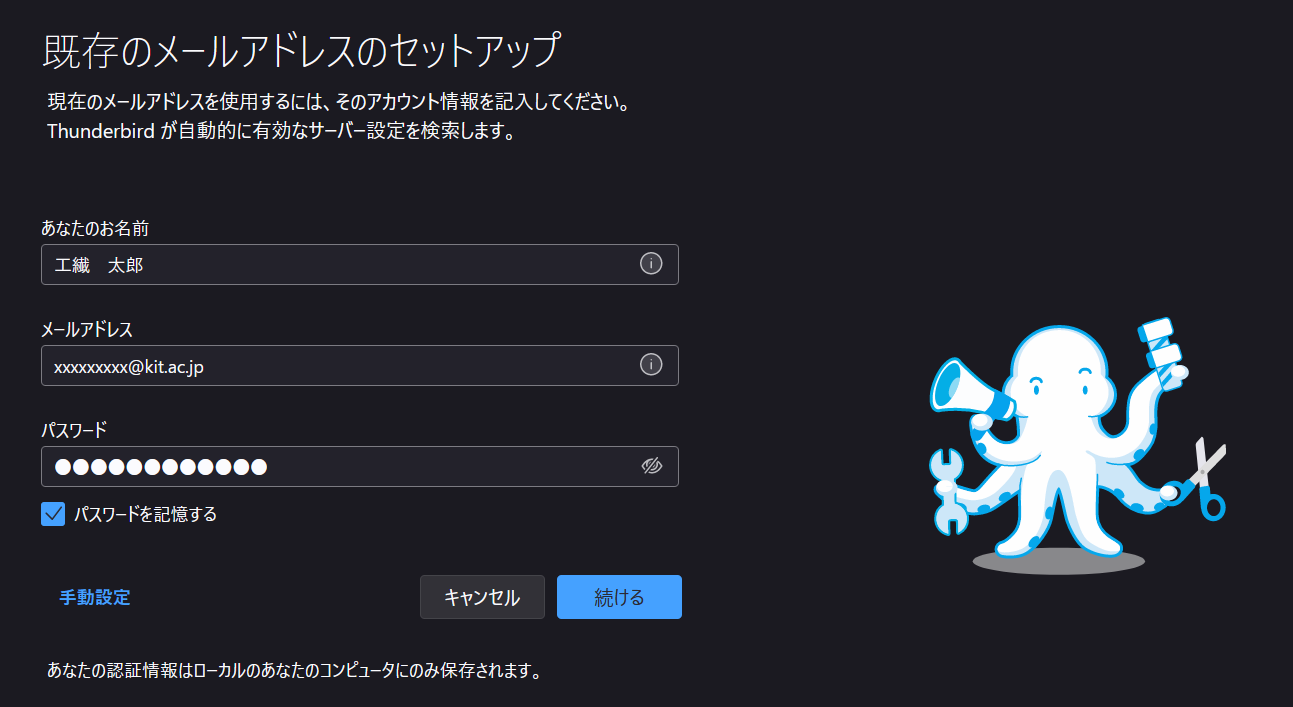
- あなたのお名前欄にメールを送信するときの表示名、メールアドレス欄に大学メールアドレス、パスワード欄にCISアカウントのパスワードを入力
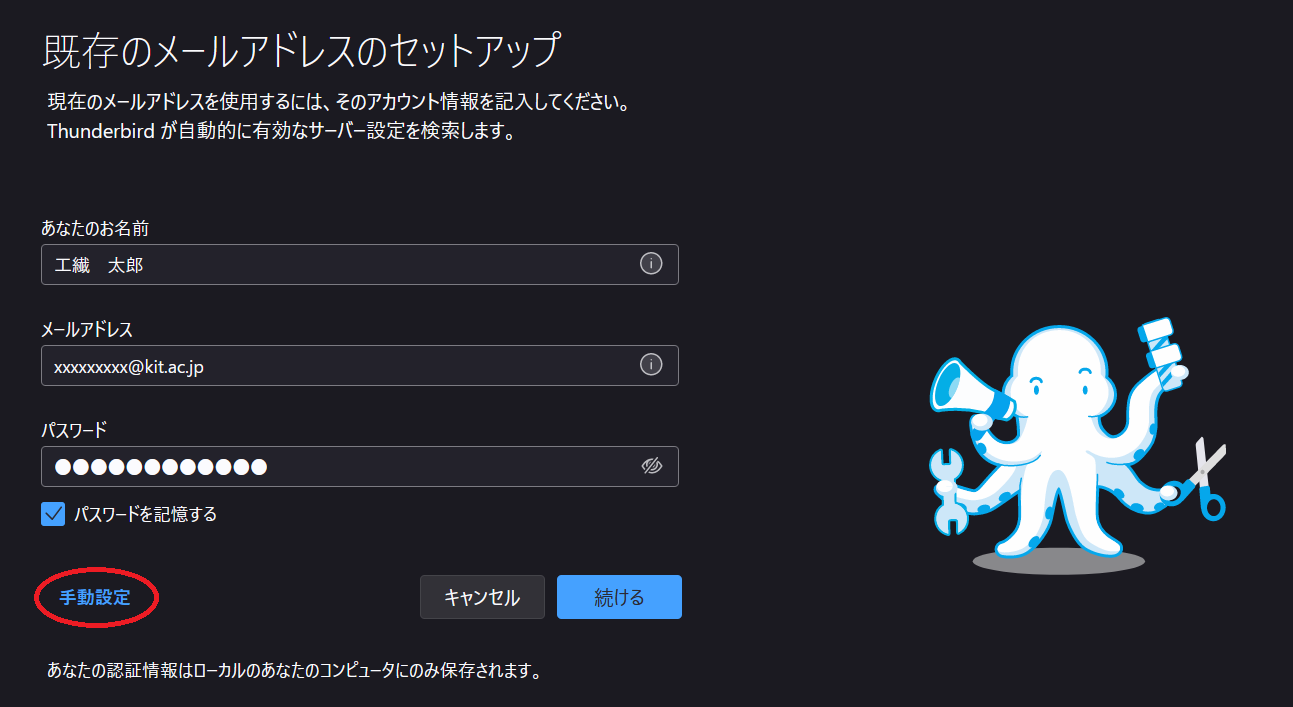
- 手動設定をクリック
受信サーバーと送信サーバーの入力欄に次の通り入力
受信サーバープロトコル IMAP ホスト名 imapmail.cis.kit.ac.jp ポート番号 993 接続の保護 SSL/TLS 認証方式 通常のパスワード認証 ユーザー名 電子メール用ユーザ名 電子メール用ユーザ名
- 教育ドメイン:CIS アカウントのログイン名@edu.kit.ac.jp
- 研究ドメイン:CIS アカウントのログイン名@kit.ac.jp
送信サーバーホスト名 smtpmail.cis.kit.ac.jp ポート番号 465 接続の保護 SSL/TLS 認証方式 通常のパスワード認証 ユーザー名 電子メール用ユーザ名 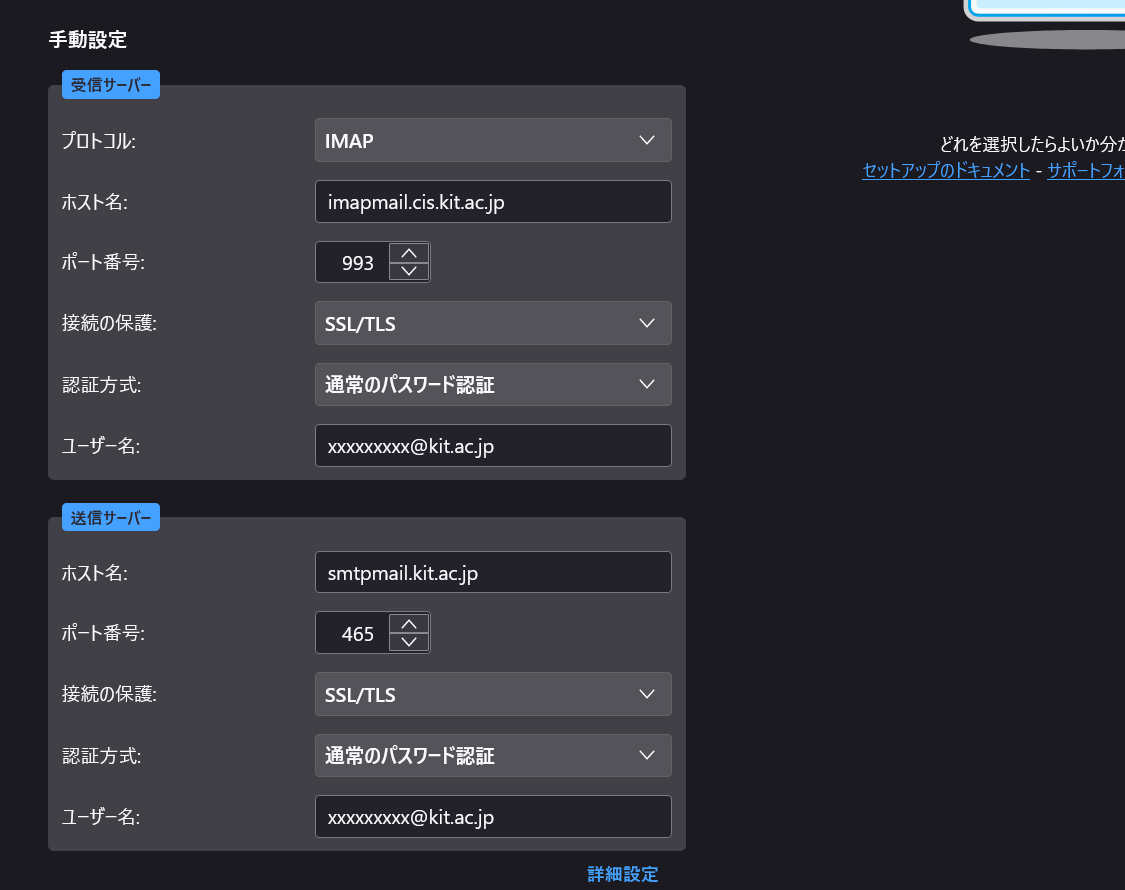
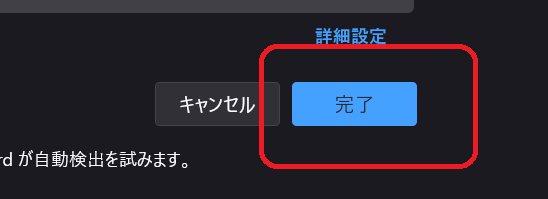
- 完了をクリック