サポートしているオペレーティングシステムとウェブブラウザSSL VPN support | FortiGate / FortiOS 7.2.7 | Fortinet Document Library をご覧ください。 | 警告 |
|---|
macOS 15.x (Sequoia) の Safari ではご利用いただけません。Google Chrome, Mozilla Firefox などほかのWebブラウザをお試しください。 |
サービスにログインする- https://vpns.cis.kit.ac.jp/ にアクセス
ログインしてくださいページのユーザ名にCISアカウントのログイン名、パスワードにCISアカウントのパスワードを入力し、ログインをクリック
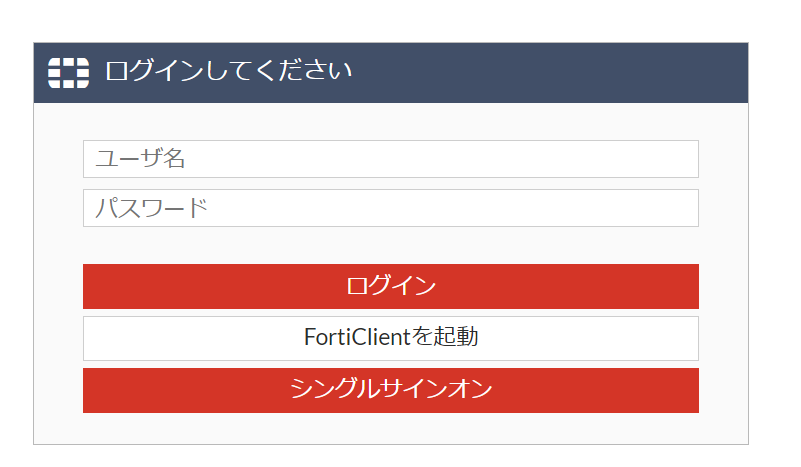 Image Removed Image Removed Image Added Image Added | 情報 |
|---|
何もに入力せずシングルサインオンをクリックすると、KIT Federation IdP でログインできます。 |
- 以下のページに遷移したらログイン完了
 Image Addedブラウザ VPN ポータルが表示されたらログイン完了 Image Addedブラウザ VPN ポータルが表示されたらログイン完了
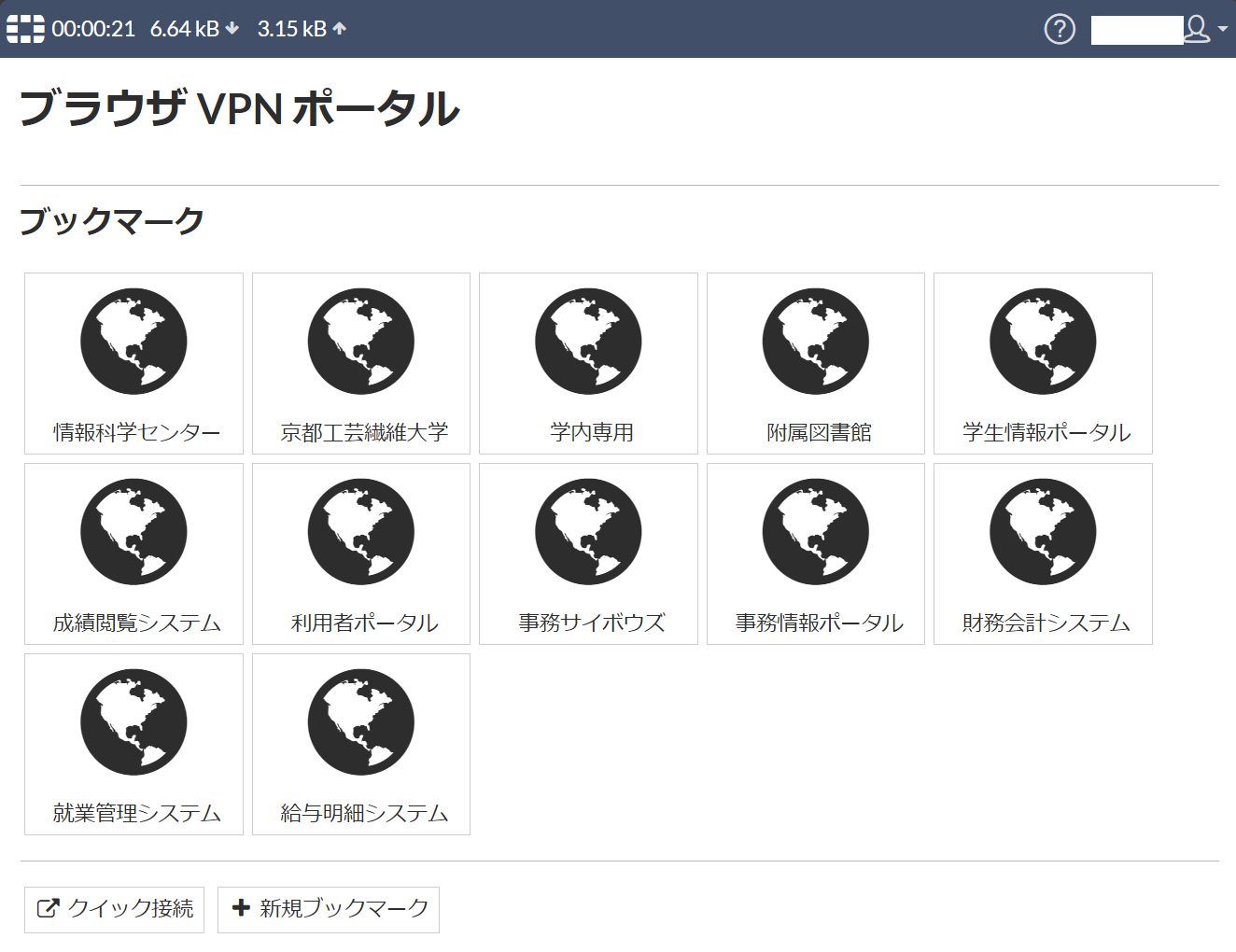 Image Removed Image Removed
| 注意 |
|---|
- ブラウザVPNでアクセスしたウェブサイトをブラウザのブックマークに登録しても、後からアクセスはできません。
URL を自分用ブックマークに登録する(後述)の手順でブラウザ VPN にブックマークを登録してください。 - 利用後は必ずログアウトしてください。他者の「なりすまし」による悪用を防ぐためです。
- 30 分間通信が行われなかった場合自動的にログアウトされます。利用を継続したいときは再度ログインする必要があります。
|
URL を指定してアクセスするポータルサイトの画面左下にあるクイック接続をクリック
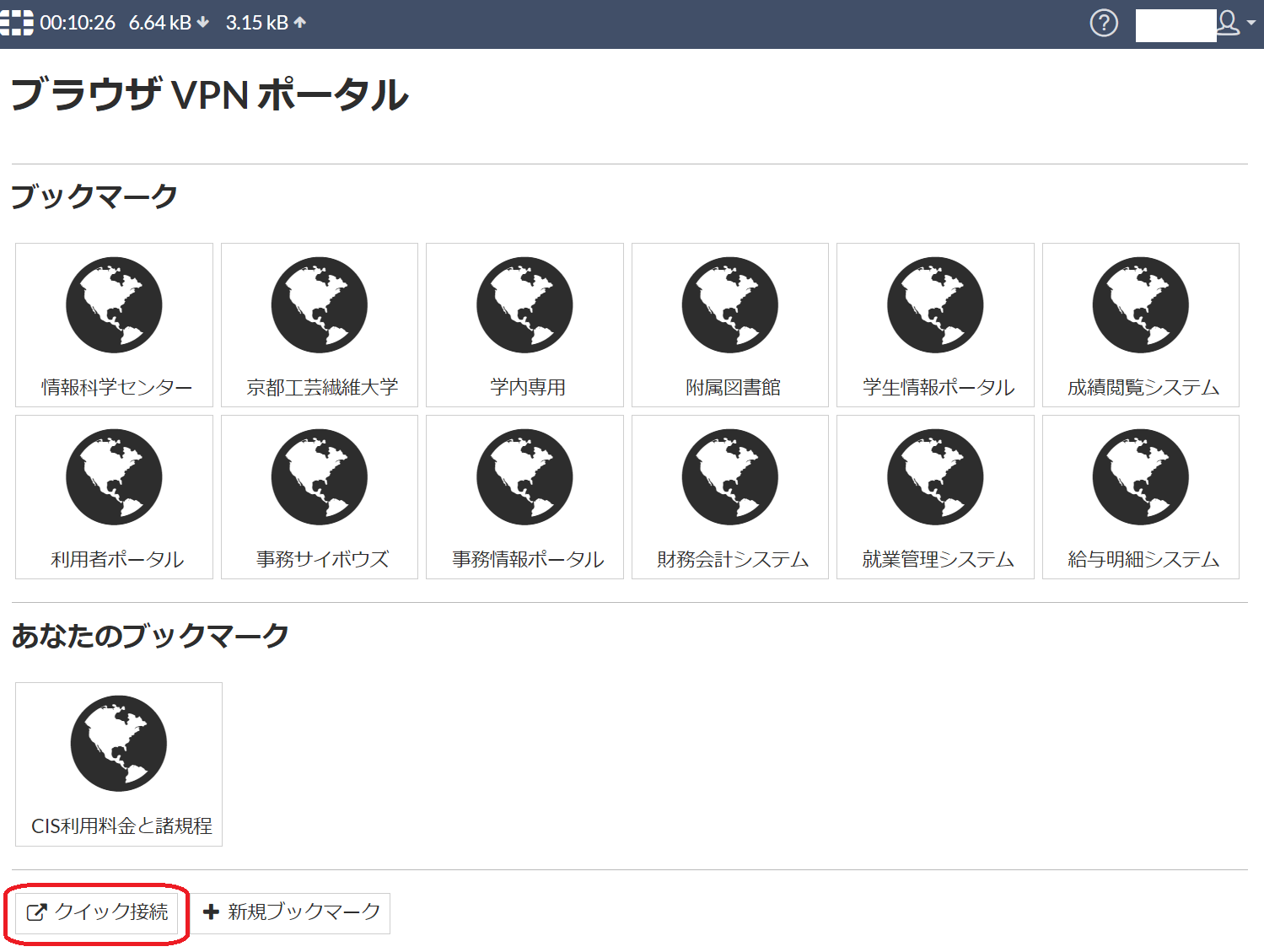 Image RemovedURLにアクセスしたいサイトのURLを入力 Image RemovedURLにアクセスしたいサイトのURLを入力
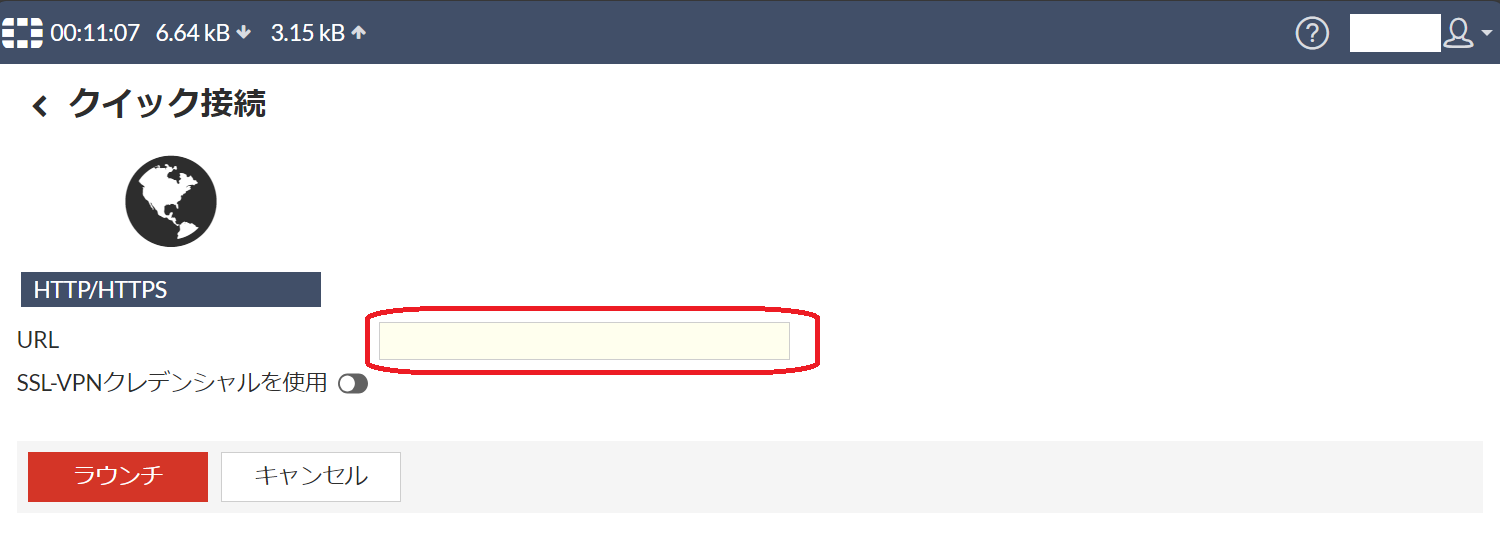 Image Removedラウンチをクリック Image Removedラウンチをクリック
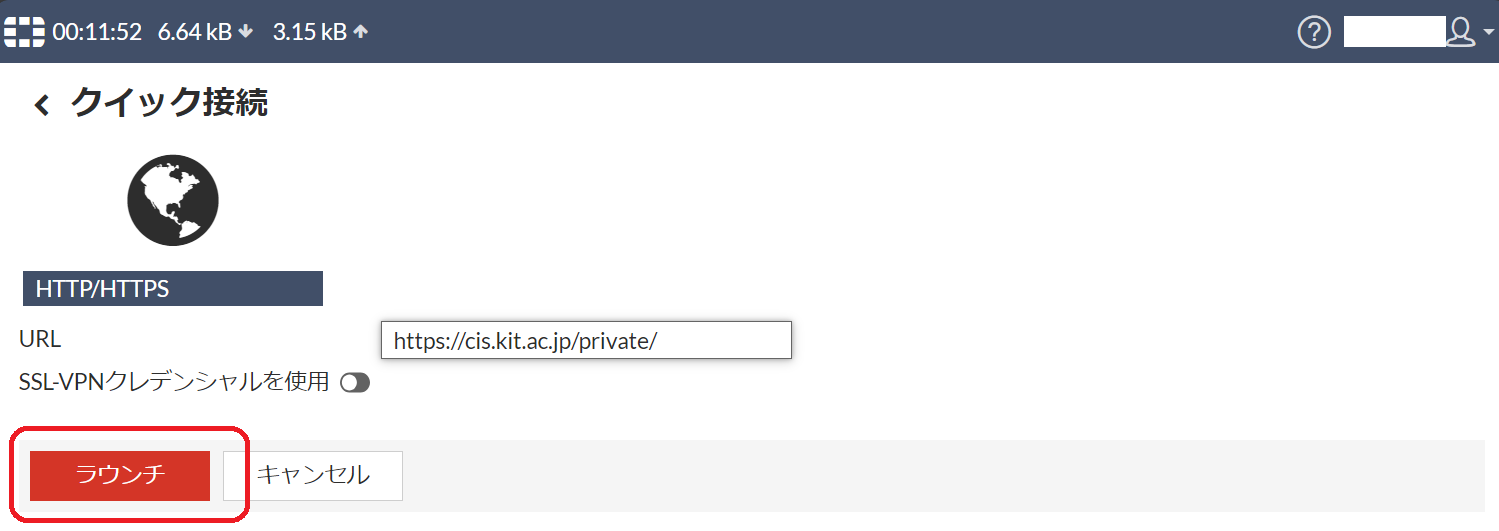 Image Removed Image Removed画面上部にあるクイック接続の下の「URL」フィールドにアクセスしたいサイトのURLを記入し、「すぐに起動」ボタンをクリック
Image Added
| 注意 |
|---|
http:// もしくは https:// から始まる URL のみアクセス可能です。 |
| 注意 |
|---|
Web メールやオンラインサポート窓口などの、ブラウザ VPN と互換性のない Web サービスにアクセスしようとするとブロックされます。
学外からアクセスできる Web サービスには、ブラウザ VPN を利用せずに直接アクセスしてください。 |
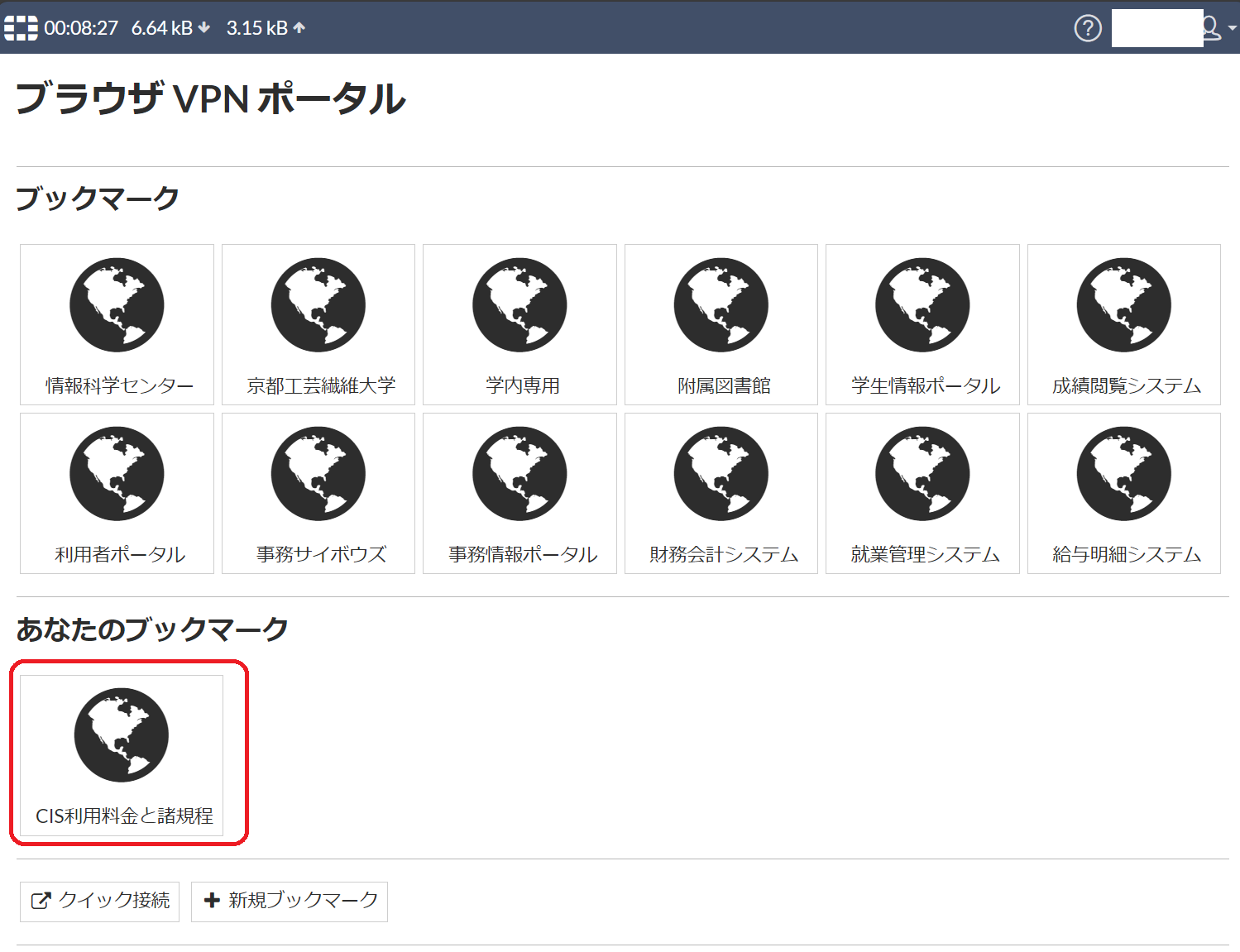
URL をパーソナルブックマークに登録するよくアクセスする URL をブラウザ VPN ポータルのパーソナルブックマークに登録することができます。 - 新規ブックマークをクリック
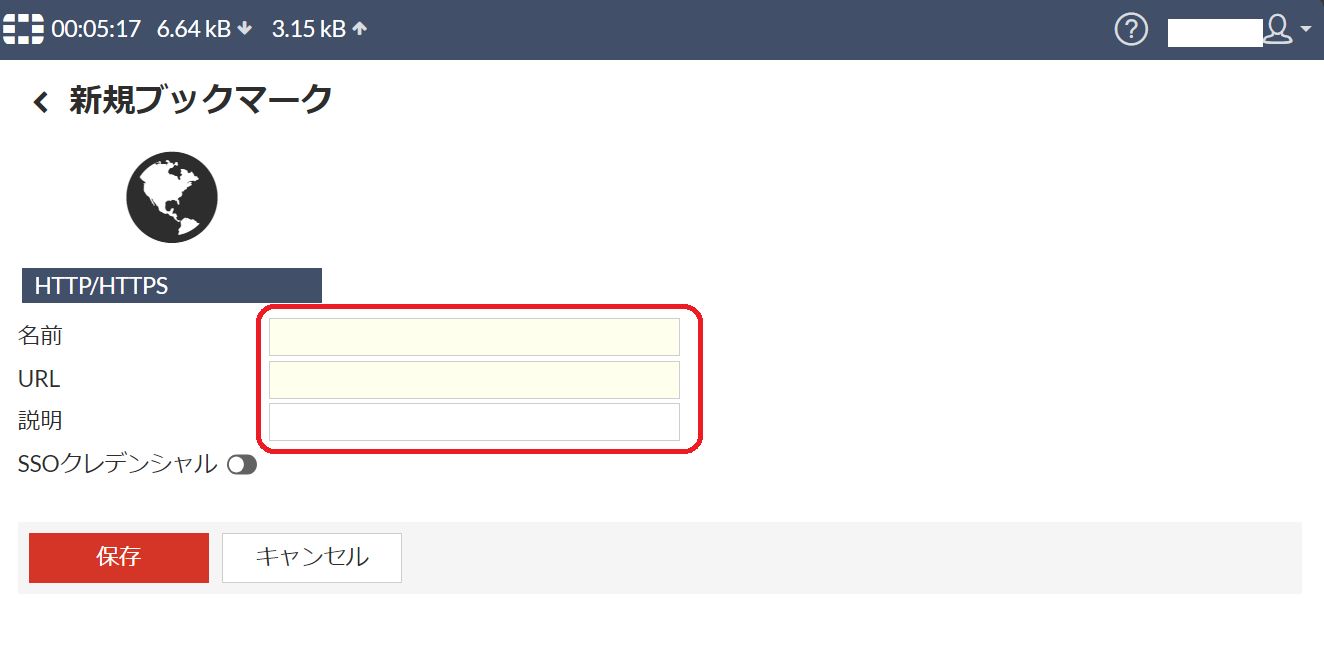
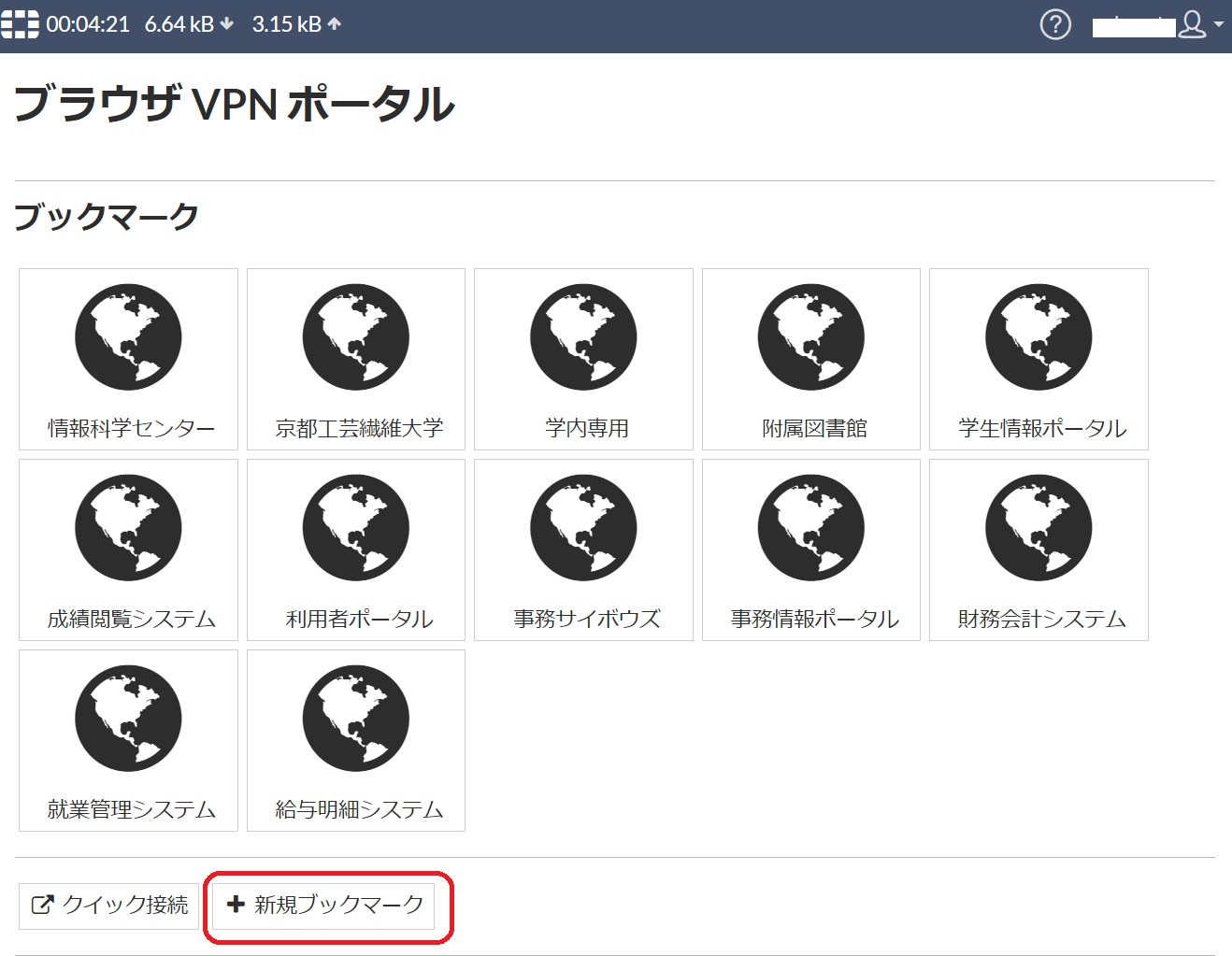 - 名前にブックマークの表示名、URLにブックマークに登録したい URL、説明にブックマークの説明(入力は任意)を入力
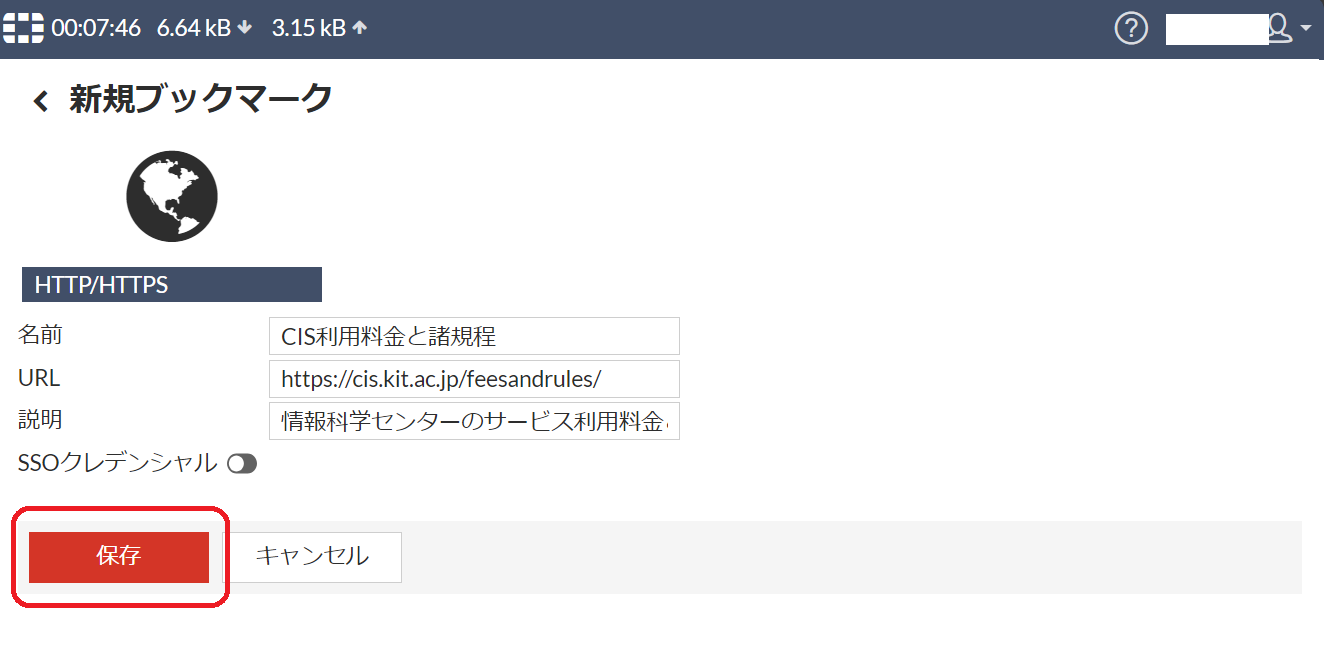
 - 保存をクリック
 - あなたのブックマークにブックマークが登録される
サービスからログアウトするVPN 接続が必要なタスクが終了したら、第三者によるなりすましを防ぐためにログアウトしてください。 - ページ右上のログイン名をクリック
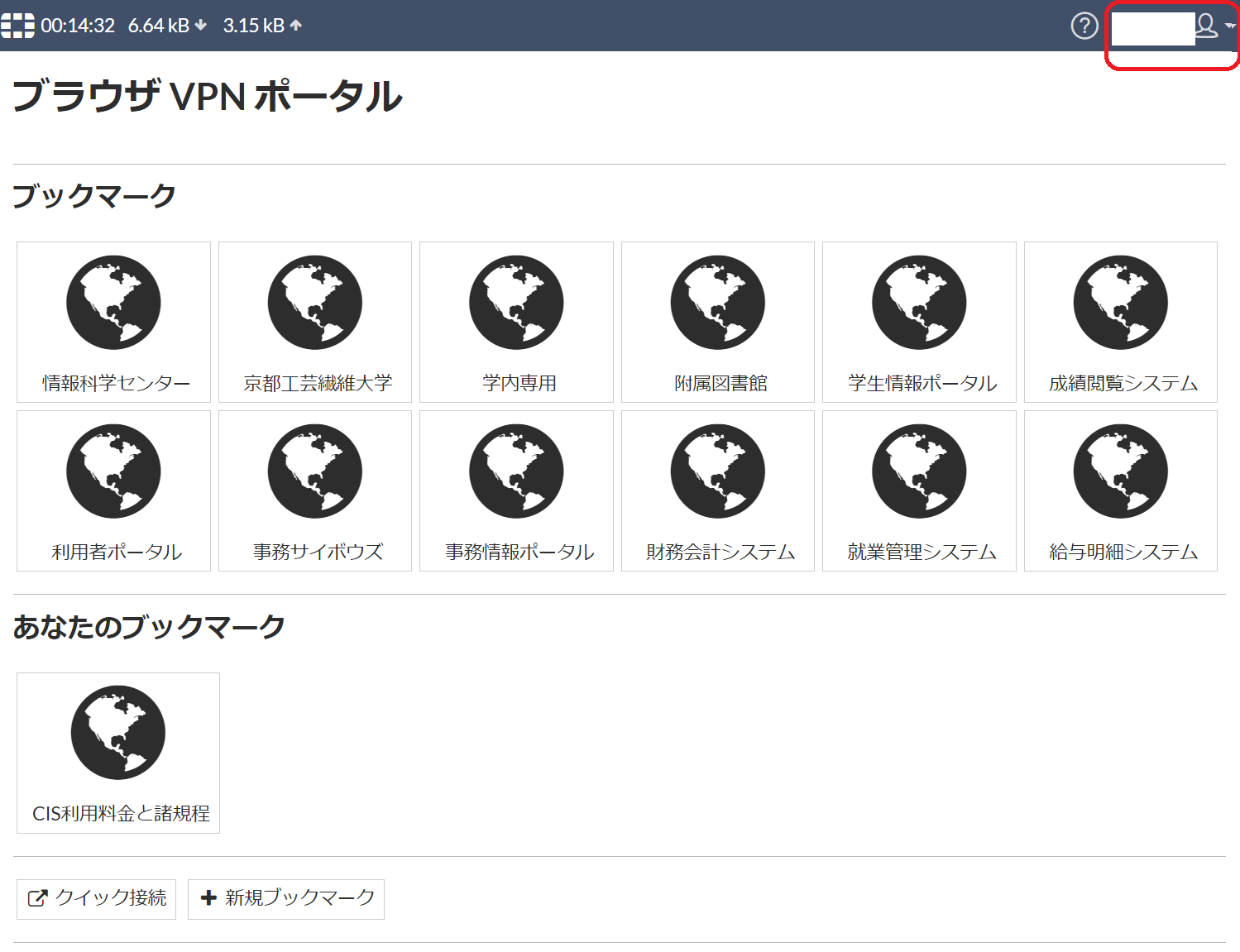 - ログアウトをクリック

Related articles| ラベル別コンテンツ |
|---|
| showLabels | false |
|---|
| max | 5 |
|---|
| spaces | CISSUPPORT |
|---|
| showSpace | false |
|---|
| sort | modified |
|---|
| reverse | true |
|---|
| type | page |
|---|
| cql | label in ("ブラウザvpn","fortigate") and type = "page" and space = currentSpace() |
|---|
| labels | kb-how-to-article |
|---|
|
|