Outlook (new) では大学メールアドレスはお使いいただけません。
Microsoft 365 Apps for enterprise の Outlook (classic) で大学メールアドレスを利用するための手順を説明します。
学外回線・eduroam に接続している場合は、あらかじめ Web メールで多要素認証を行ってください。
- Outlook(classic) を起動
- (すでに別のメールアドレスでお使いの場合)ファイル>アカウントの追加をクリック
- メールアドレス欄に大学メールアドレス(別名メールアドレスは不可)を入力し、接続をクリック

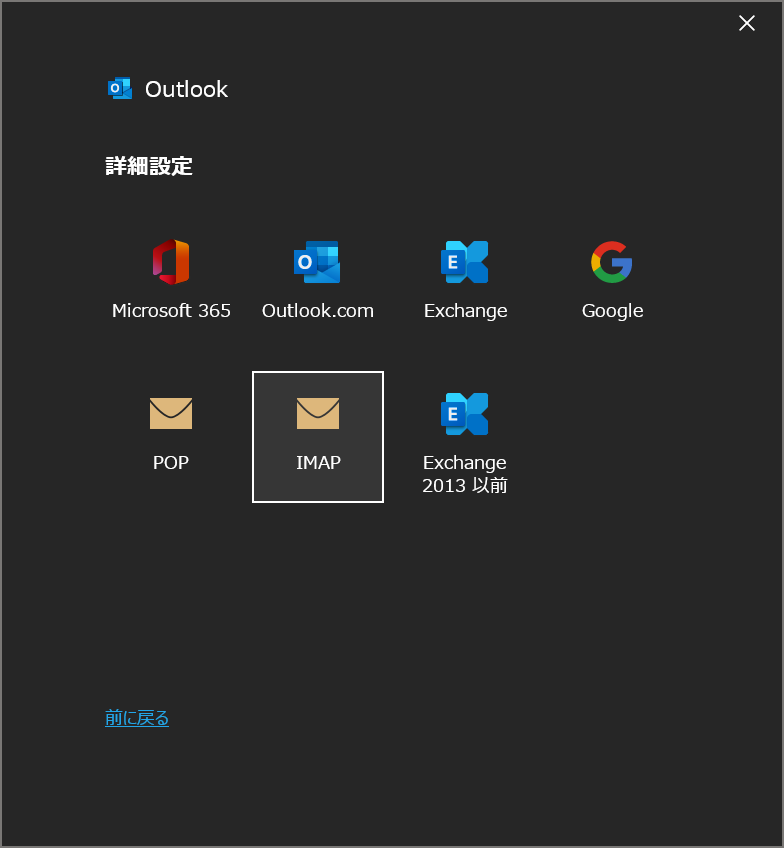
- IMAP をクリックします。
次の通り入力して、次へをクリック
受信メールサーバー imapmail.cis.kit.ac.jp ポート 993 暗号化方法 SSL/TLS セキュリティで保護されたパスワード認証(SPA)でのログオンが必要 チェックしない 送信メールサーバー smtpmail.cis.kit.ac.jp ポート 465 暗号化方法 SSL/TLS セキュリティで保護されたパスワード認証(SPA)でのログオンが必要 チェックしない 
- パスワードを入力して、接続をクリック
- 接続が完了すると、「アカウントが正常に追加されました」画面に切り替わります。
- 完了をクリック