| Html-bobswift |
|---|
| <head><style>
/* Confluence Table of Contents Floating Styles */
.toc-macro {
position: fixed;
top: 150px; /* Adjust this value to set the distance from the top of the page */
right: 20px; /* Adjust this value to set the distance from the right edge */
width: 250px; /* Adjust the width as needed */
max-height: 80vh; /* Limit the height to 80% of the viewport height */
overflow-y: auto; /* Enable vertical scrolling for long ToCs */
background-color: #f9f9f9;
border: 1px solid #ddd;
border-radius: 4px;
padding: 10px;
box-shadow: 0 2px 5px rgba(0, 0, 0, 0.1);
z-index: 99; /* Ensure it appears above other content */
}
.toc-macro ul {
list-style-type: none;
padding-left: 15px;
}
.toc-macro li {
margin-bottom: 5px;
}
.toc-macro a {
text-decoration: none;
color: #3572b0;
}
.toc-macro a:hover {
text-decoration: underline;
}
/* Adjust main content to prevent overlap with floating ToC */
#main-content {
margin-right: 280px; /* Adjust based on ToC width + some extra space */
}
/* Media query for smaller screens */
@media (max-width: 1200px) {
.toc-macro {
position: static;
width: 100%;
max-height: none;
margin-bottom: 20px;
}
#main-content {
margin-right: 0;
}
}
</style></head> |
ファイル共有サービス(Nextcloud)は一般的に言うところのオンラインストレージで、個人専用の領域にファイルをアップロードし、他人と共有することができます。
会議資料や講義資料の配布や、回答の徴取、メールに添付できない巨大データの送受信などに役立ちます。 Nextcloudへのログイン・ログアウトログイン
- ウェブブラウザ―で ウェブブラウザーで https://drive.cis.kit.ac.jp/ にアクセスします。
『KIT Federation IdP』ボタンを押します。 | 注意 |
|---|
情報基盤センターからの案内がない限り『ダイレクトログイン』ボタンは押さないでください。 |
CISアカウントでログインします。 | 情報 |
|---|
初回ログイン時は、Nextcloud 利用同意画面が表示されます。画面の案内に沿って操作してください。 |
ログアウト- 画面右上のアカウントアイコン(既定では塗りつぶされた円にイニシャル)を押します。
- 『ログアウト』を押します。
ファイル・フォルダーのアップロード2通りの方法で Nextcloud にファイル・フォルダーをアップロードすることができます。 画面にドラッグ&ドロップする指定の画面領域(赤線で囲まれた部分)にドラッグ&ドロップします。 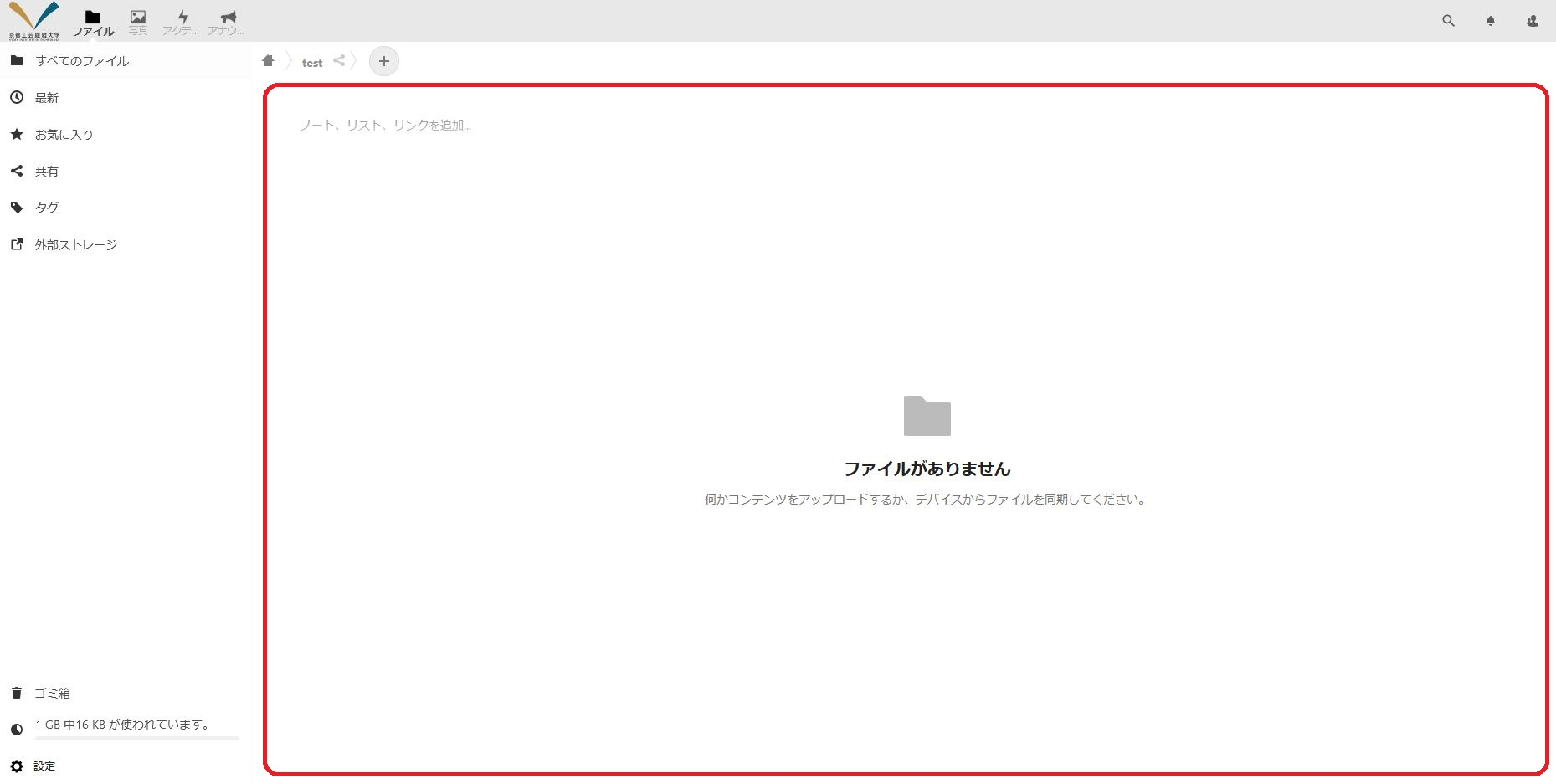 Image Removed Image Removed Image Added Image Added
『ファイルをアップロード』メニューを使う| 注意 |
|---|
この方法ではフォルダーはアップロードできません。 |
『ファイルをアップロード』・『フォルダのアップロード』メニューを使う- ファイル一覧左上にある『
 Image Added新規作成』ボタンを押します。 Image Added新規作成』ボタンを押します。 - 『ファイルをアップロード』もしくは『フォルダのアップロード』をクリックします。
 Image Added Image Added - ファイルもしくはフォルダを選択します。
- ファイル一覧左上にあるプラスボタンImage Removedを押します。
- 『ファイルをアップロード』を押します。
 Image Removed Image Removed - ファイルを選択します。
新規フォルダーの作成- ファイル一覧右上のプラスボタンを押します。
- 『新しいフォルダー』を押します。
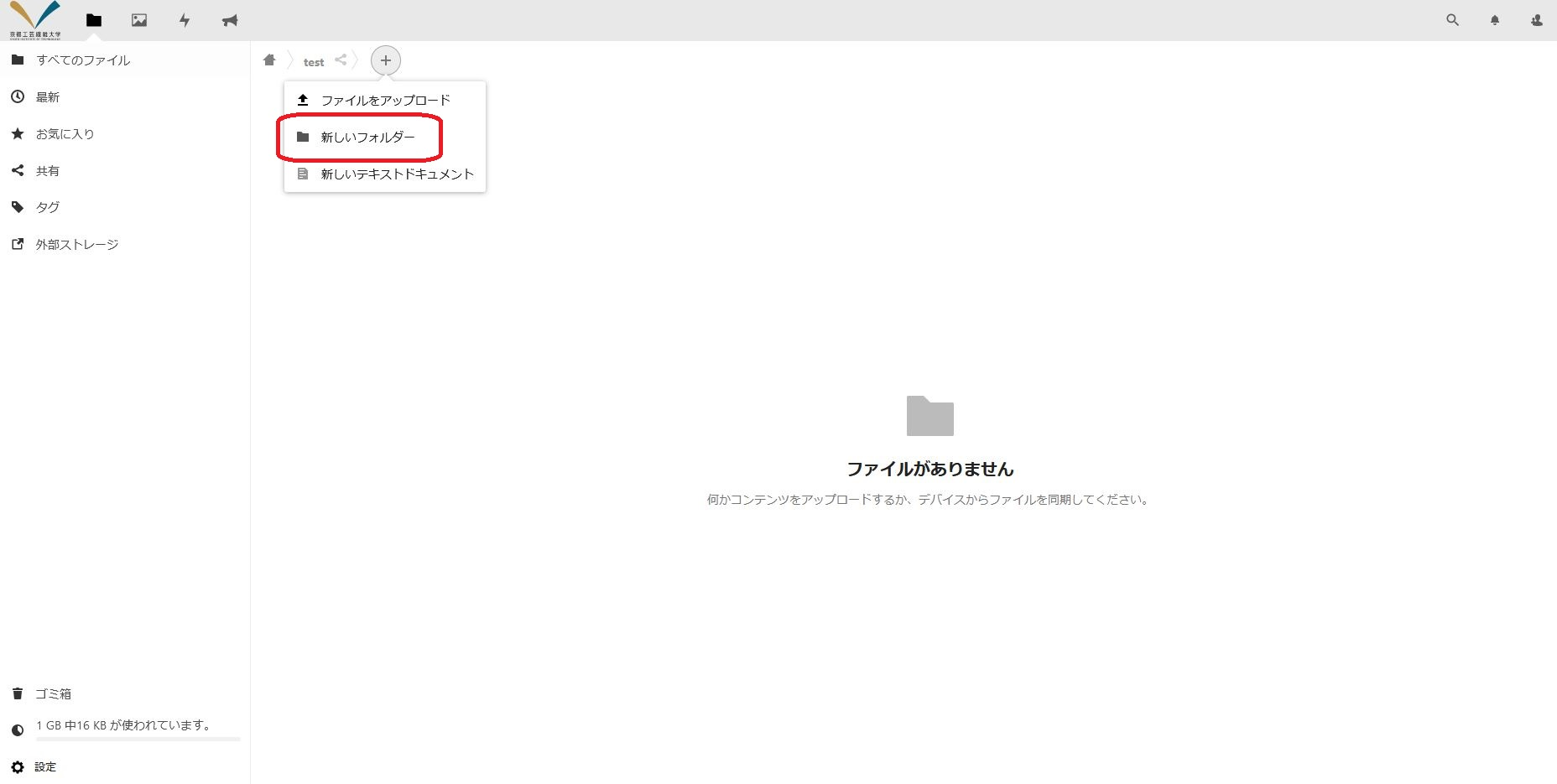 Image Removed Image Removed Image Added Image Added - テキストボックスにフォルダー名を入力して、Enterキーか、右矢印アイコンを押します。
ファイル・フォルダーの削除ファイル・フォルダーを削除するには、まずファイル・フォルダーをゴミ箱に移動し、そのあとゴミ箱から削除します。 なお、ゴミ箱に移動したファイル・フォルダーは1日経過するか、ディスクの空き容量が不足したときに自動削除されます。 ファイル・フォルダーをゴミ箱に移動- 削除したいファイル・フォルダーの右にある『・・・』アイコンを押します。
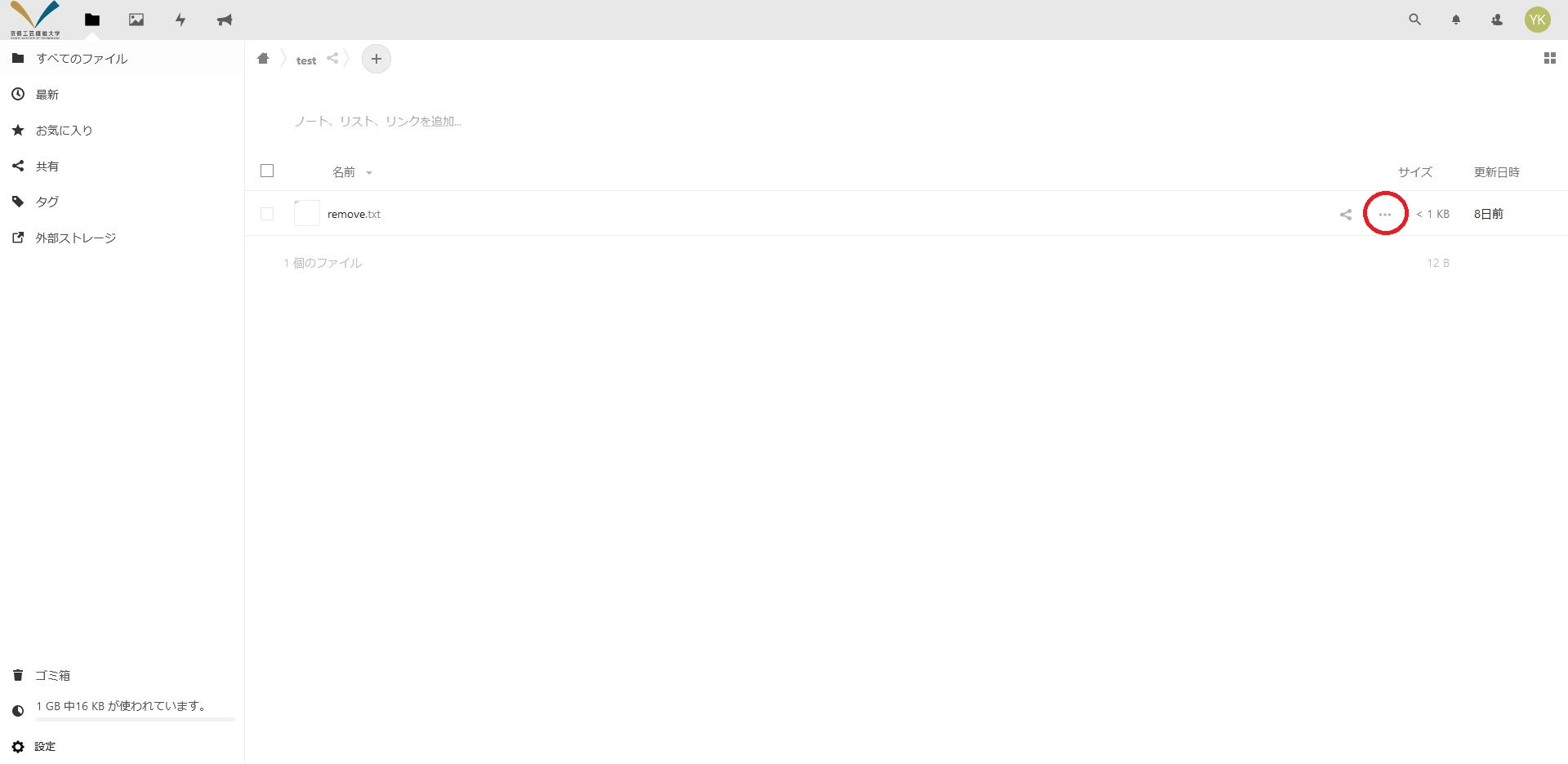 Image Removed Image Removed Image Added Image Added - 『ファイル(フォルダ)を削除』を押します。
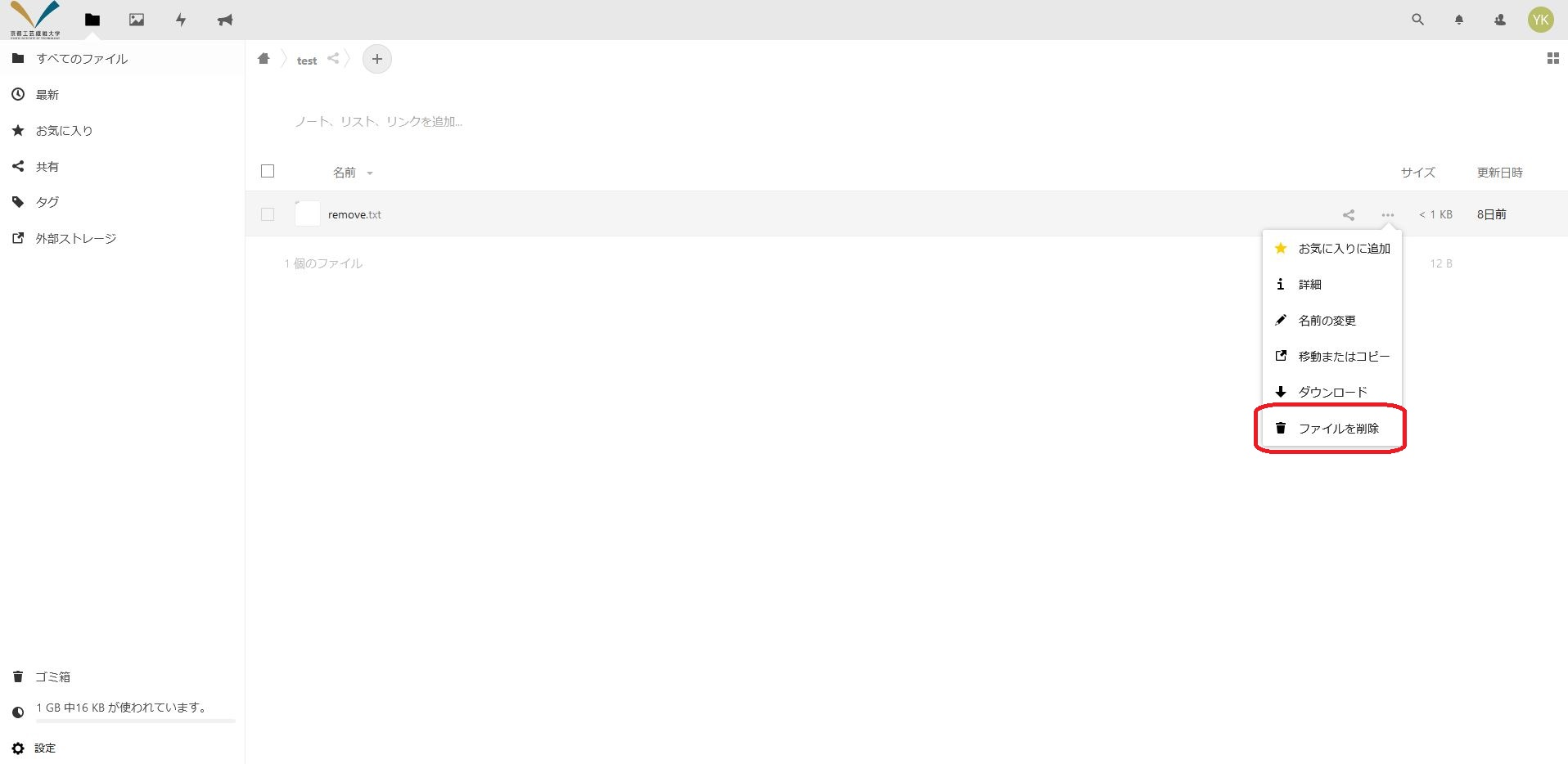 Image Removed Image Removed Image Added Image Added - ファイル・フォルダーが『ゴミ箱』に移動します。
複数のファイル・フォルダーを一度にゴミ箱に移動したい場合は、以下の手順を実施します。 - 削除したいファイル・フォルダーの左にあるチェックボックスにチェックを入れます。
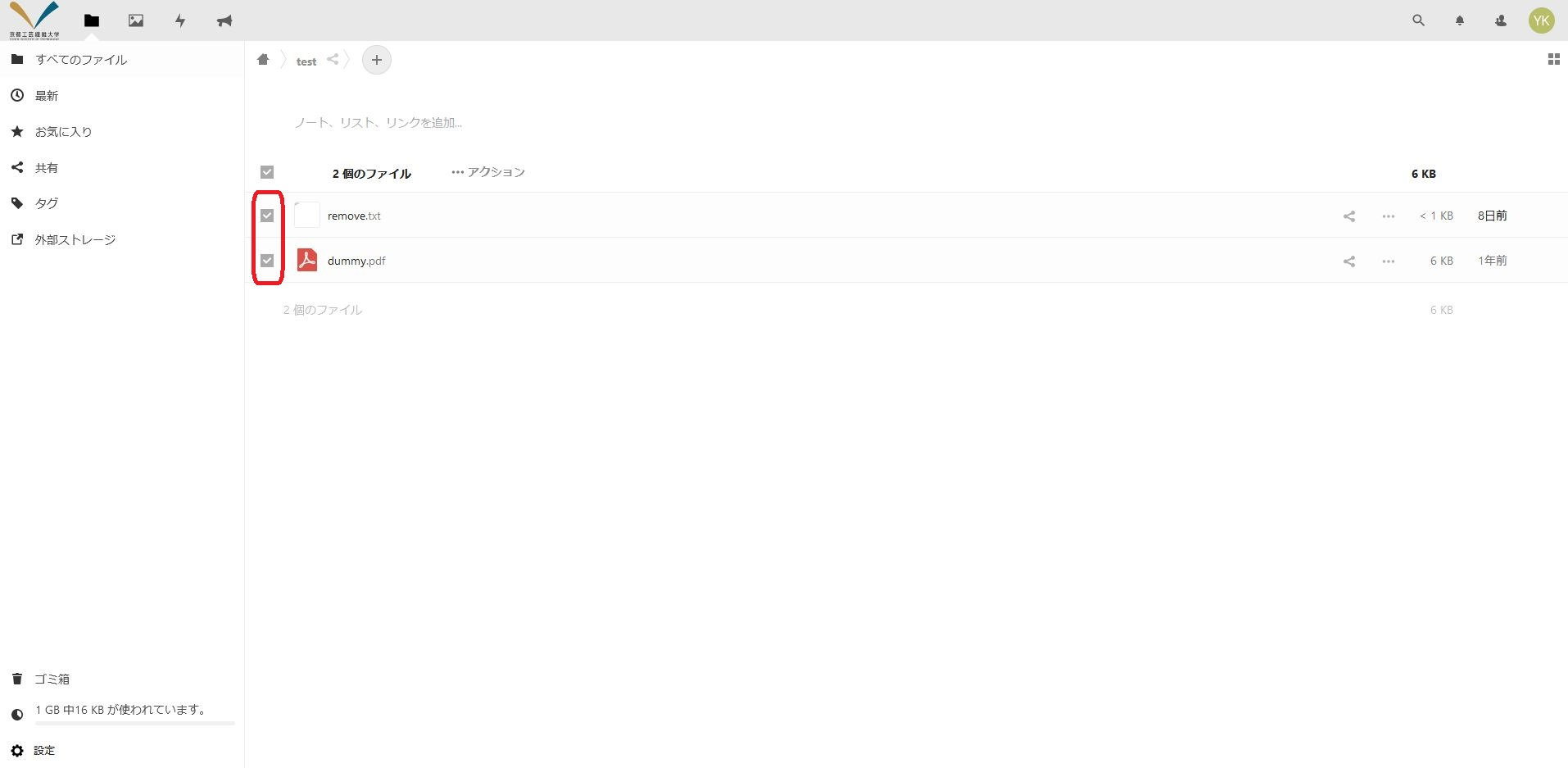 Image Removed Image Removed Image Added Image Added - ファイル・フォルダリストの上にある『・・・』ボタンをクリックします。『・・・アクション』を押します。
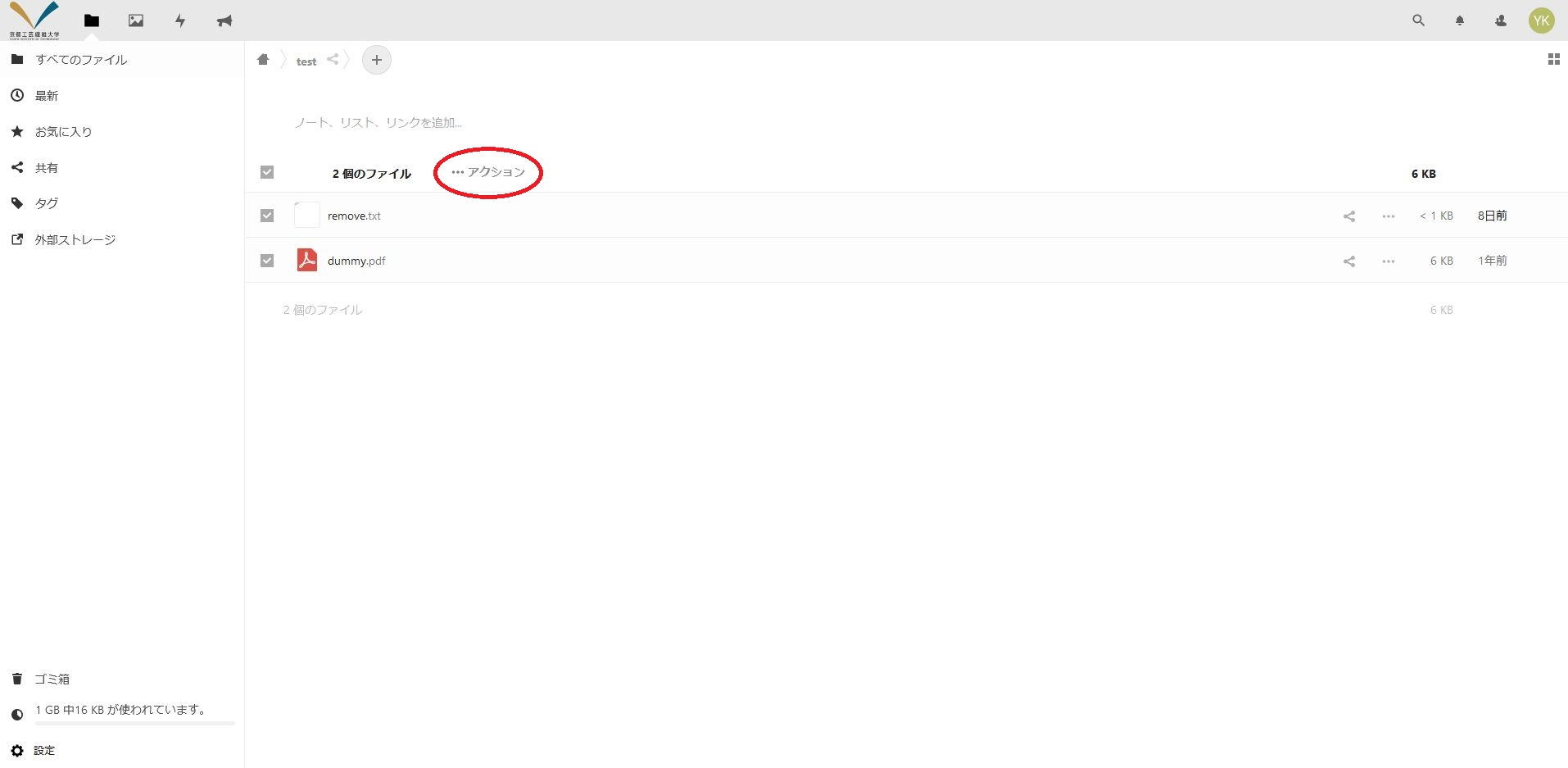 Image Removed Image Removed Image Added Image Added 『削除』を押します。
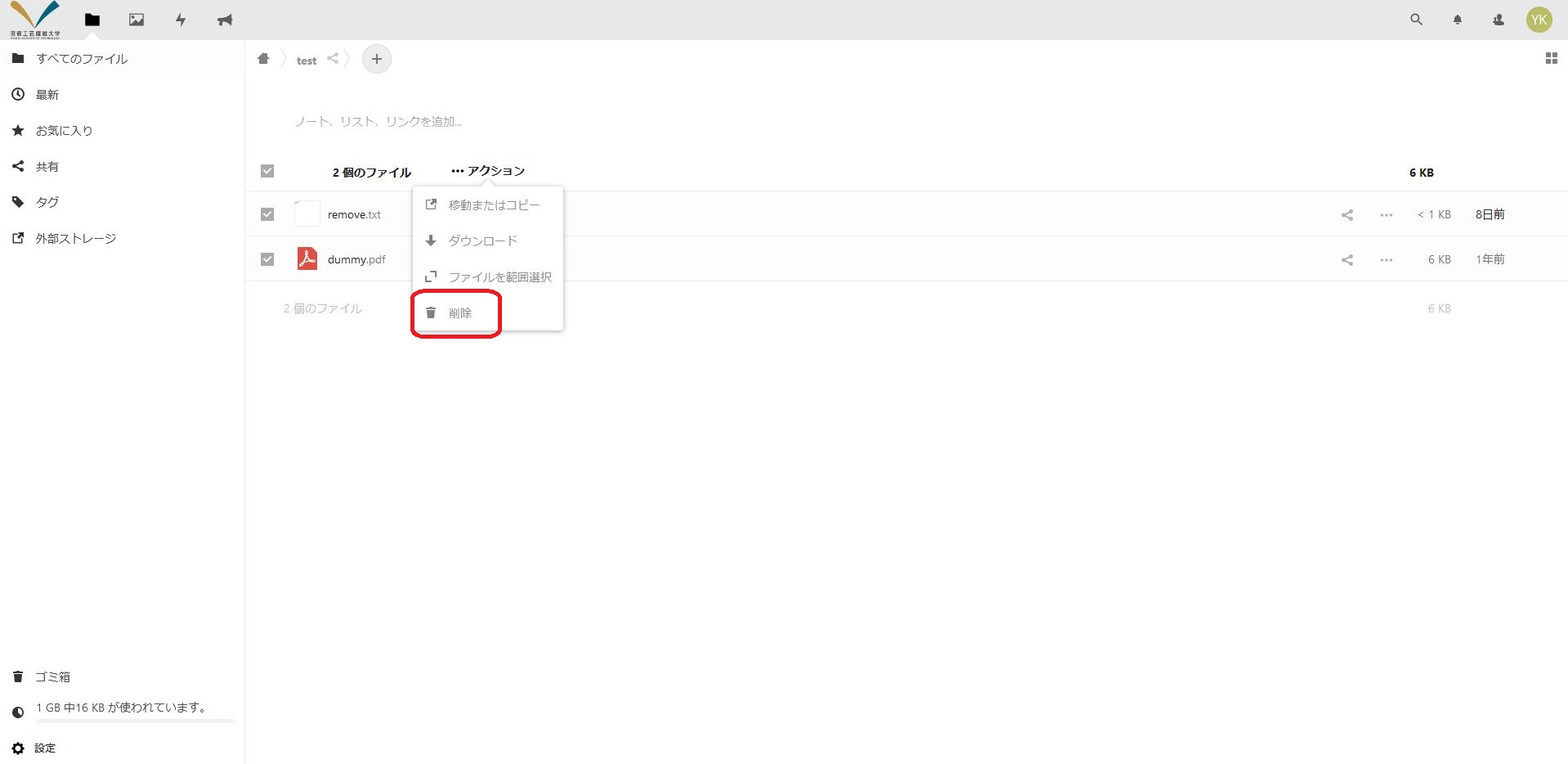 Image Removed Image Removed Image Added Image Added - ファイル・フォルダーが『ゴミ箱』に移動します。
ファイル・フォルダーをゴミ箱から削除| 警告 |
|---|
ゴミ箱から削除するとファイル・フォルダ―を復元することはできません。十分注意して実施してください。 |
- 画面左下の『ゴミ箱』を押します。
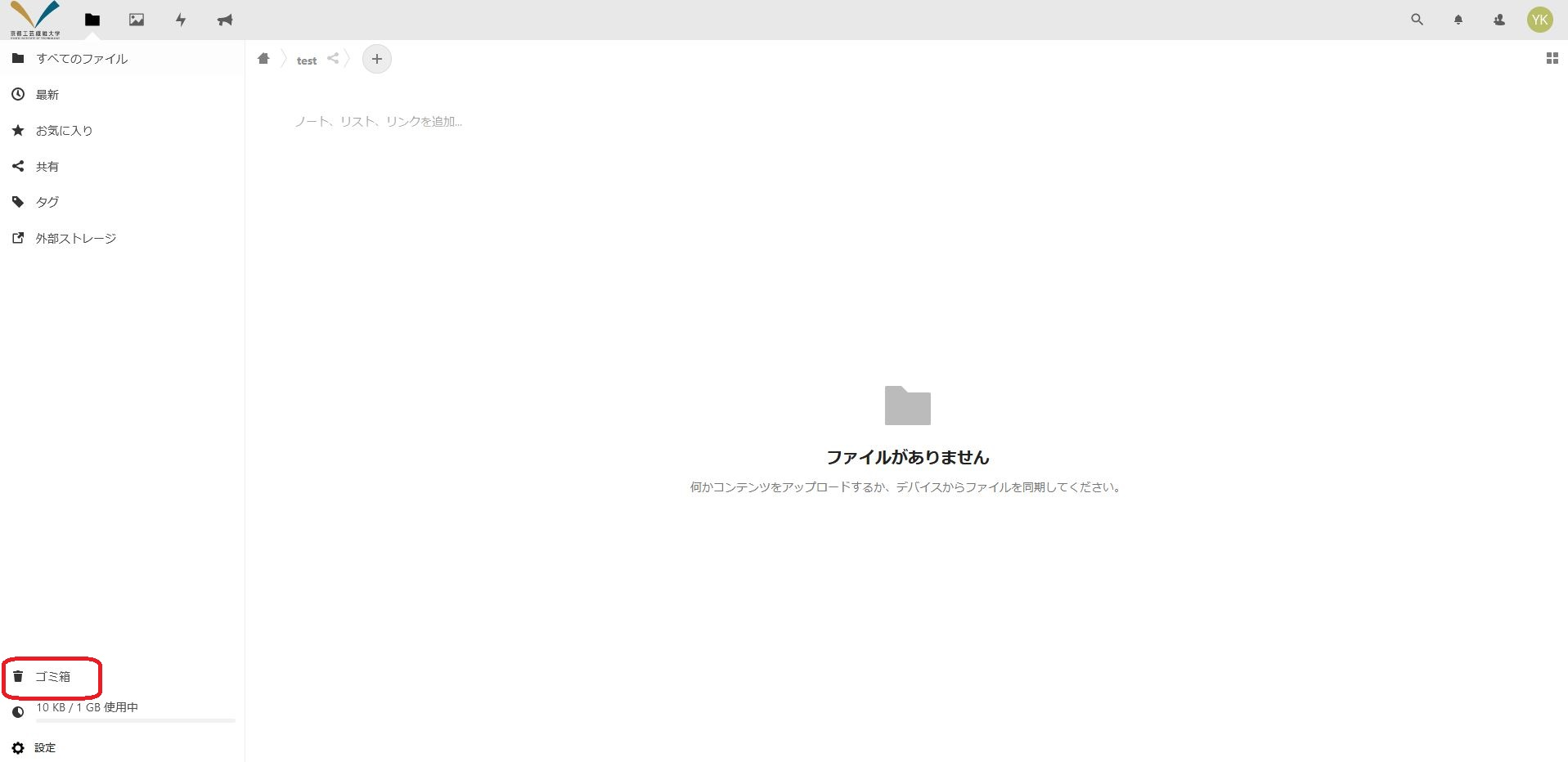 Image Removed Image Removed Image Added Image Added - 削除したいファイル・フォルダーの右にある『・・・』アイコンを押します。
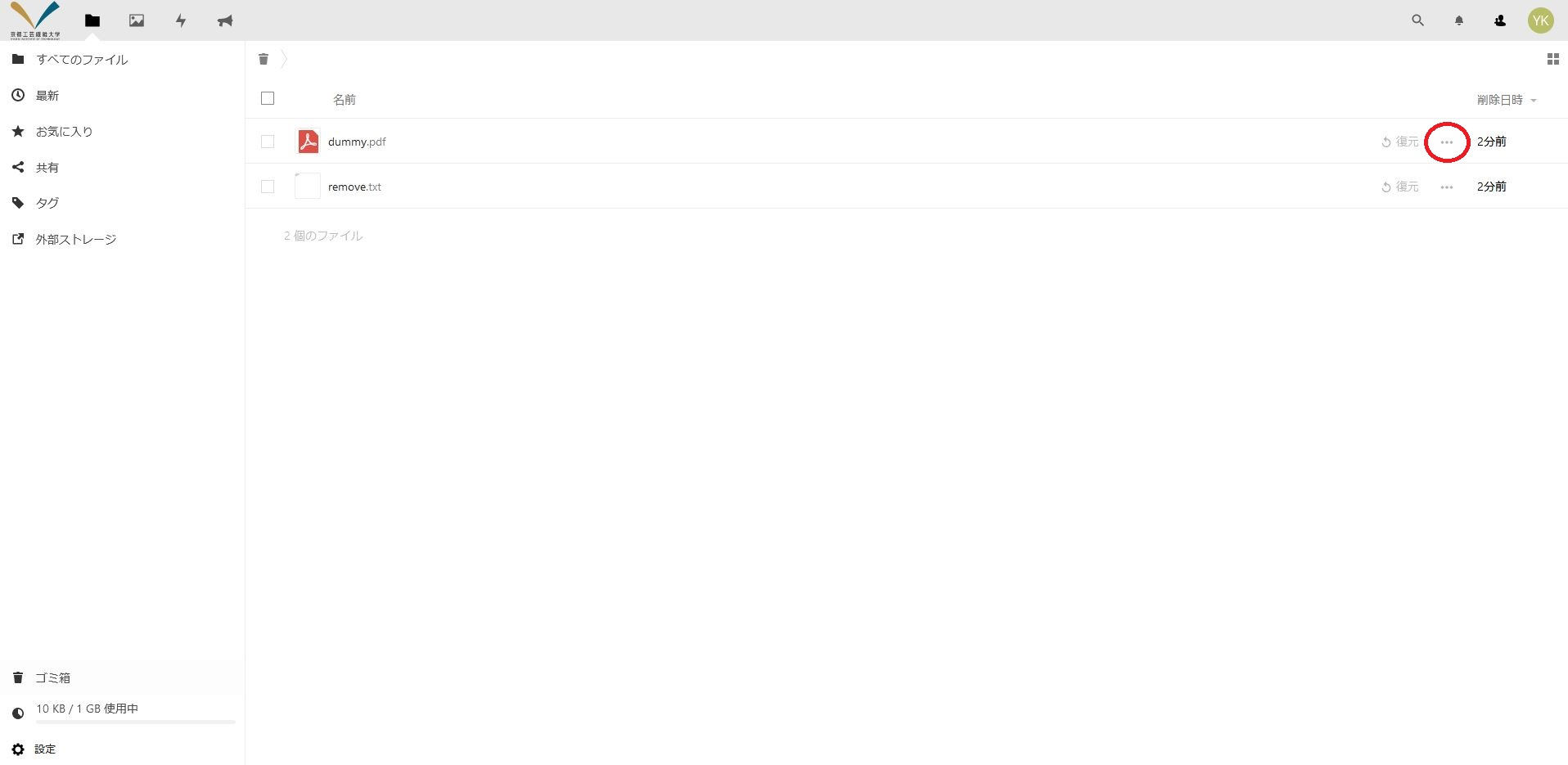 Image Removed Image Removed Image Added Image Added 『 Image Added完全に削除する』を押します。『完全に削除する』を押します。 Image Added完全に削除する』を押します。『完全に削除する』を押します。
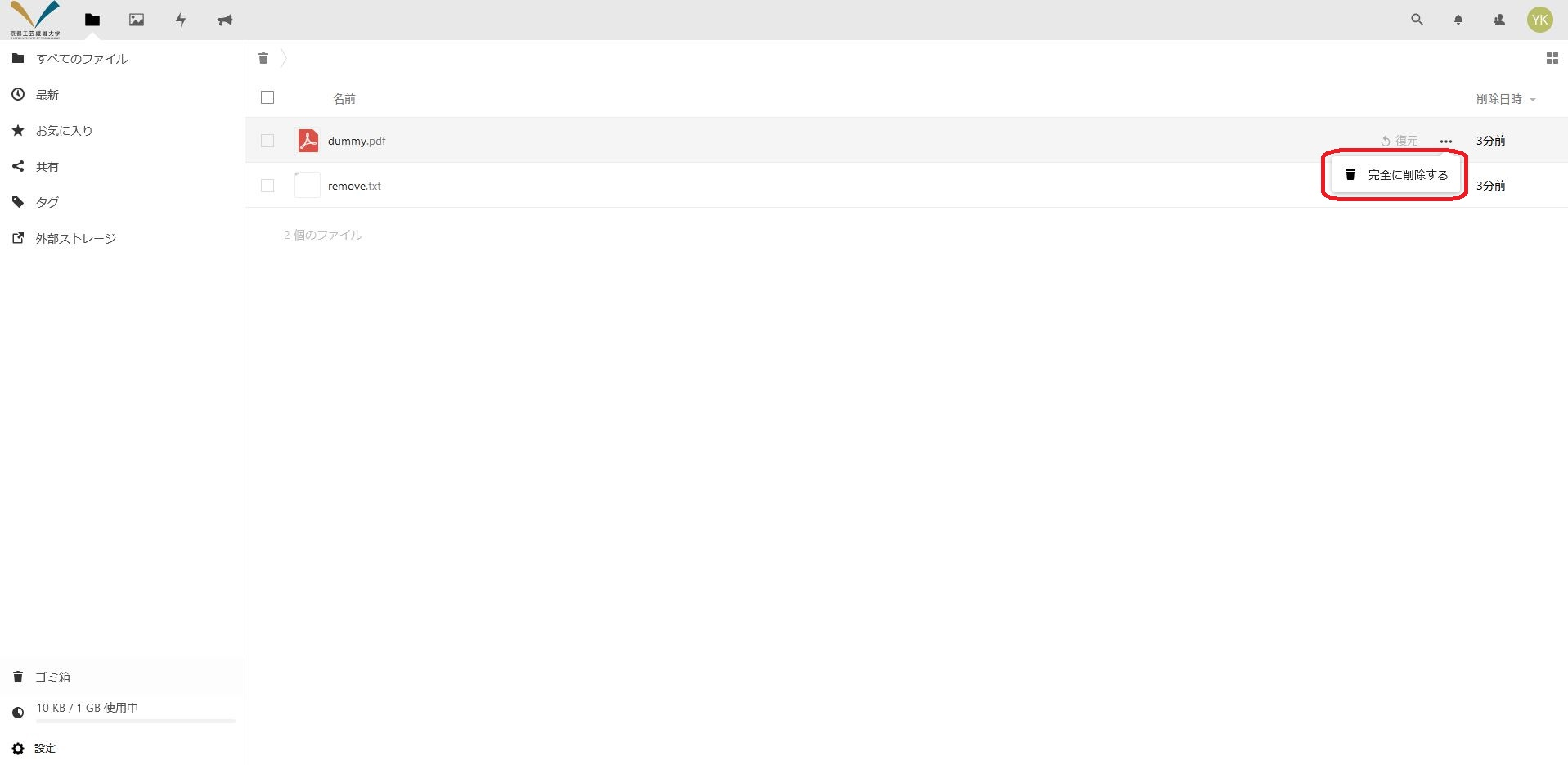 Image Removed Image Removed Image Added Image Added
複数のファイル・フォルダーを一度に削除したい場合は、以下の手順を実施します。 - 画面左下の『ゴミ箱』をクリック画面左下の『ゴミ箱』を押します。
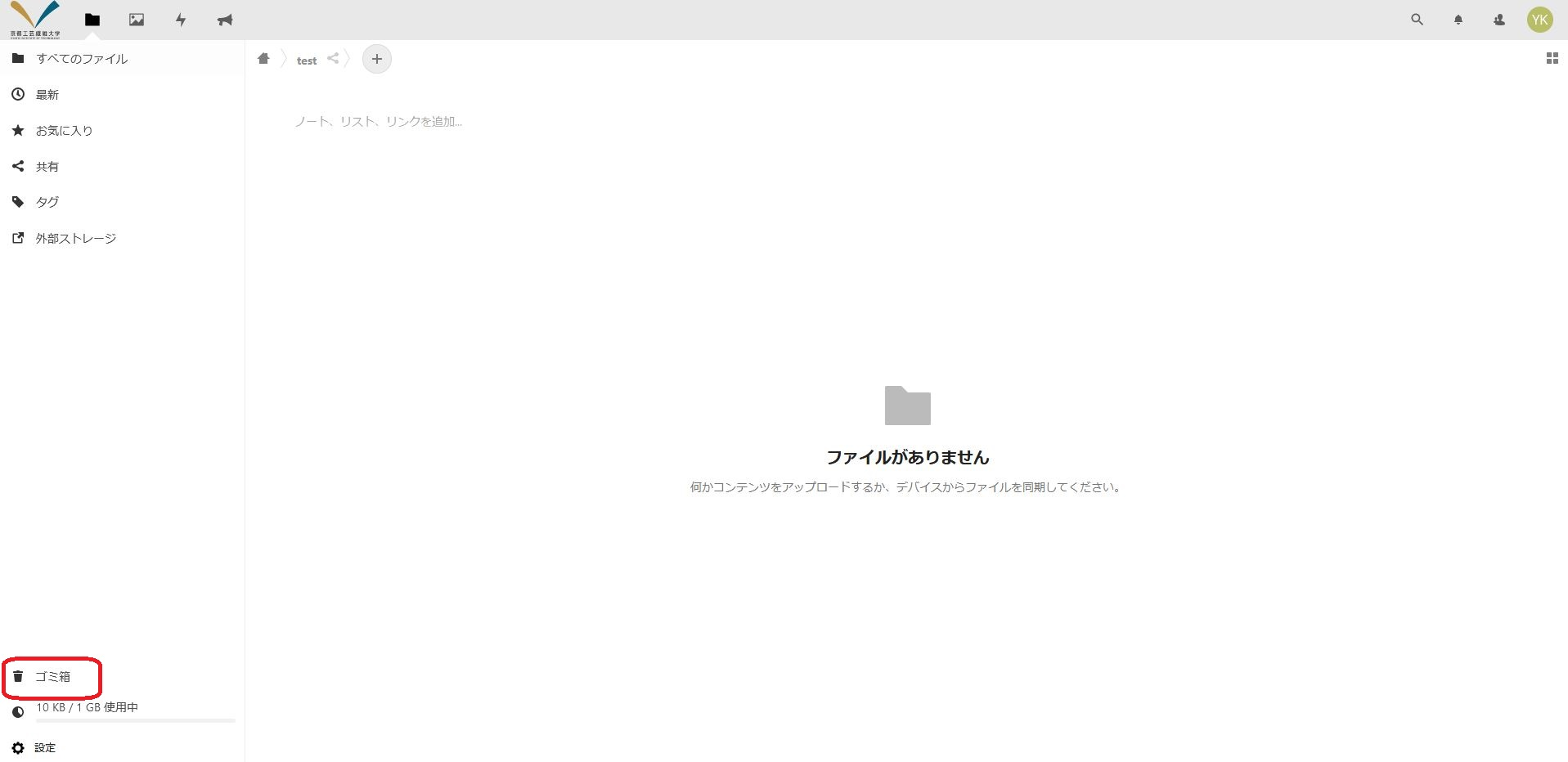 Image RemovedImage Added Image RemovedImage Added - 削除したいファイル・フォルダーの左にあるチェックボックスにチェックを入れます。
『名前』の左側にあるチェックボックスにチェックを入れるとすべてのファイル・フォルダーにチェックを入れることができます。
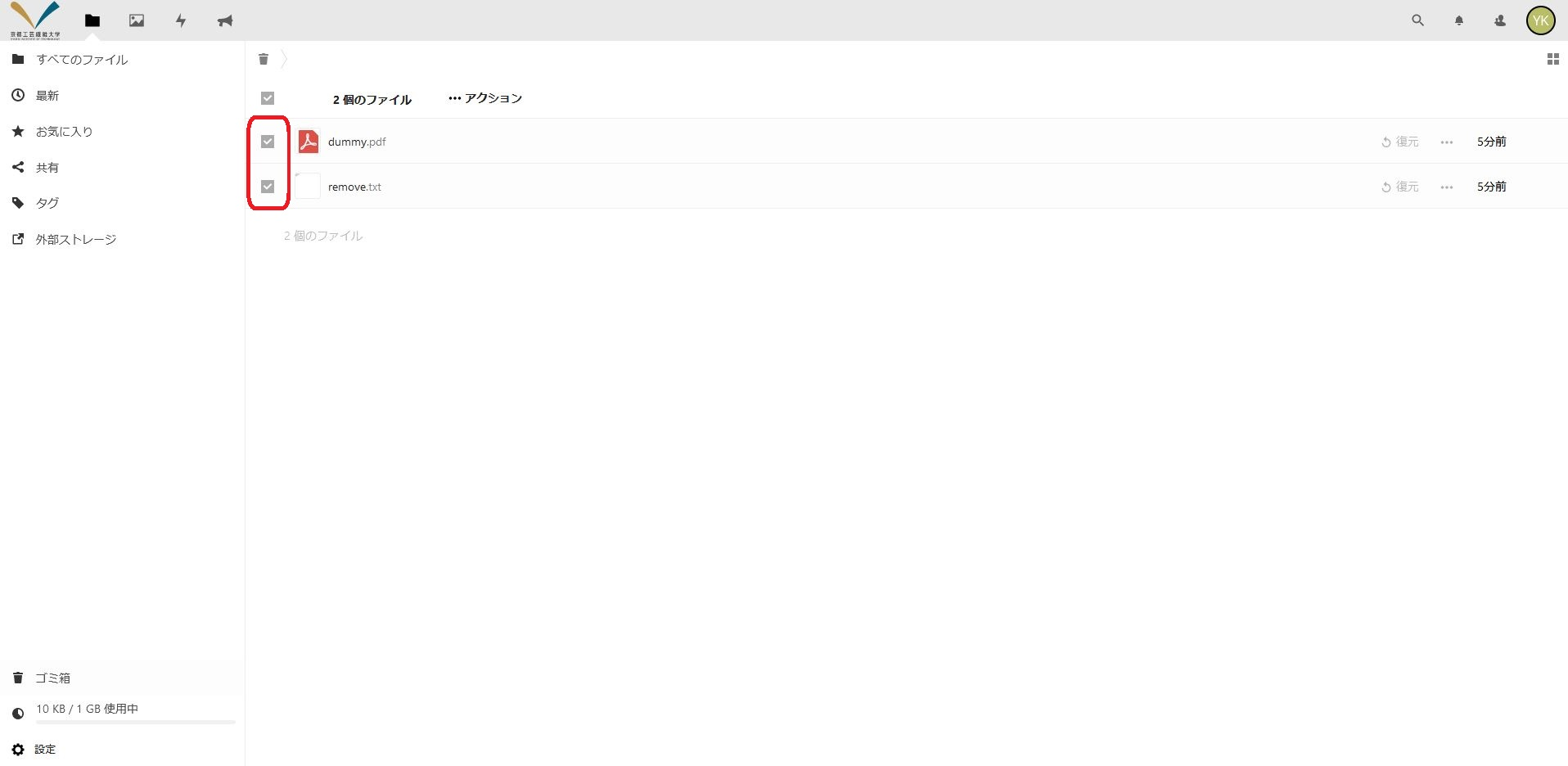 Image Removed Image Removed Image Added Image Added - 『完全に削除する』を押します。『・・・アクション』を押します。
 Image Removed Image Removed Image Added Image Added 『完全に削除する』を押します。
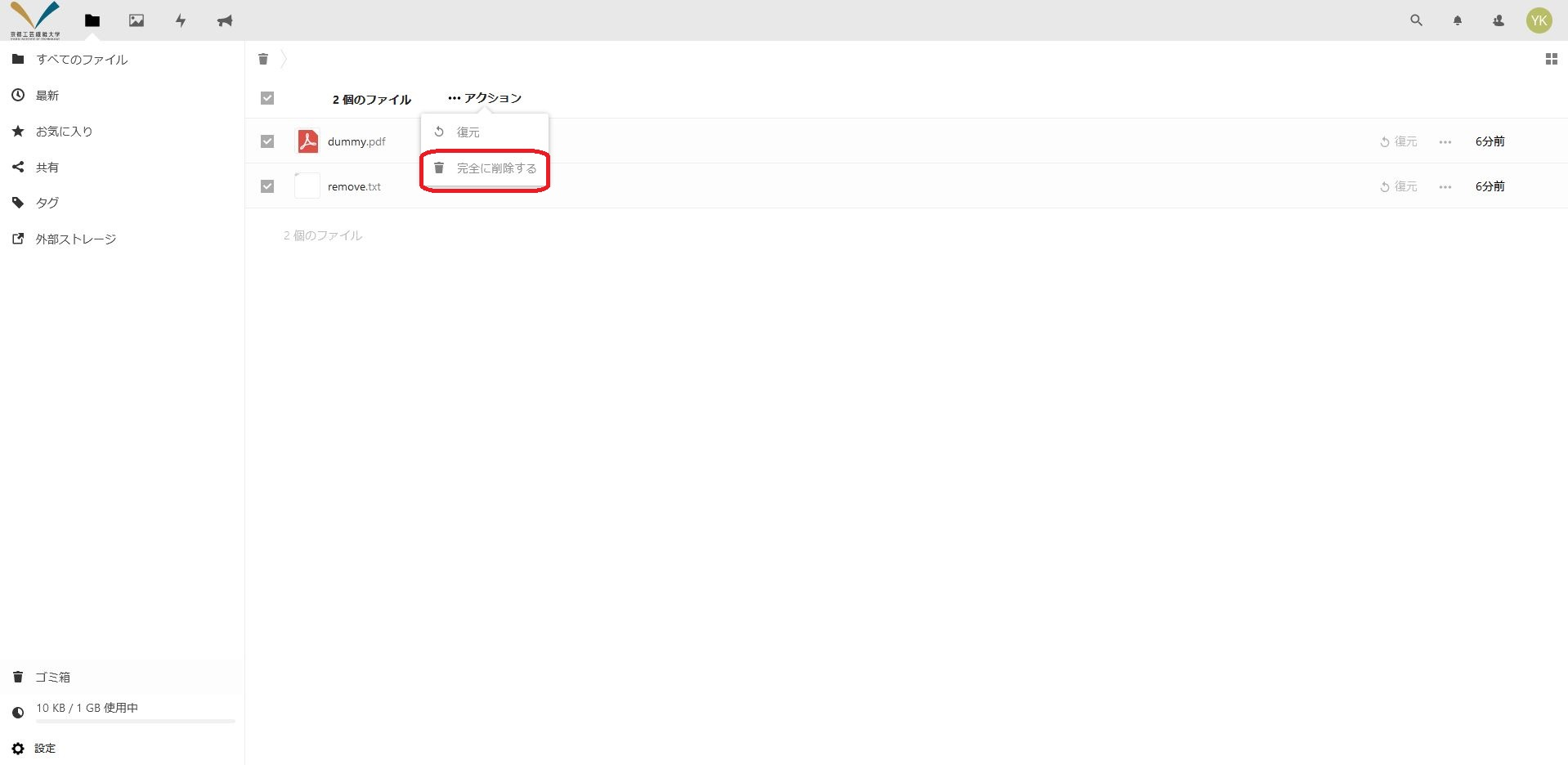 Image Removed Image Removed Image Added Image Added
ゴミ箱に移動したファイル・フォルダーを元の場所に復元ゴミ箱に移動したファイル・フォルダーは、自分で削除するか、自動削除されるまでは、元の場所に復元することができます。 復元したいファイル・フォルダーの右にある『復元』を押します。 複数のファイル・フォルダーを一度に復元したい場合は、以下の手順を実施します。 - 画面左下の『ゴミ箱』を押します。
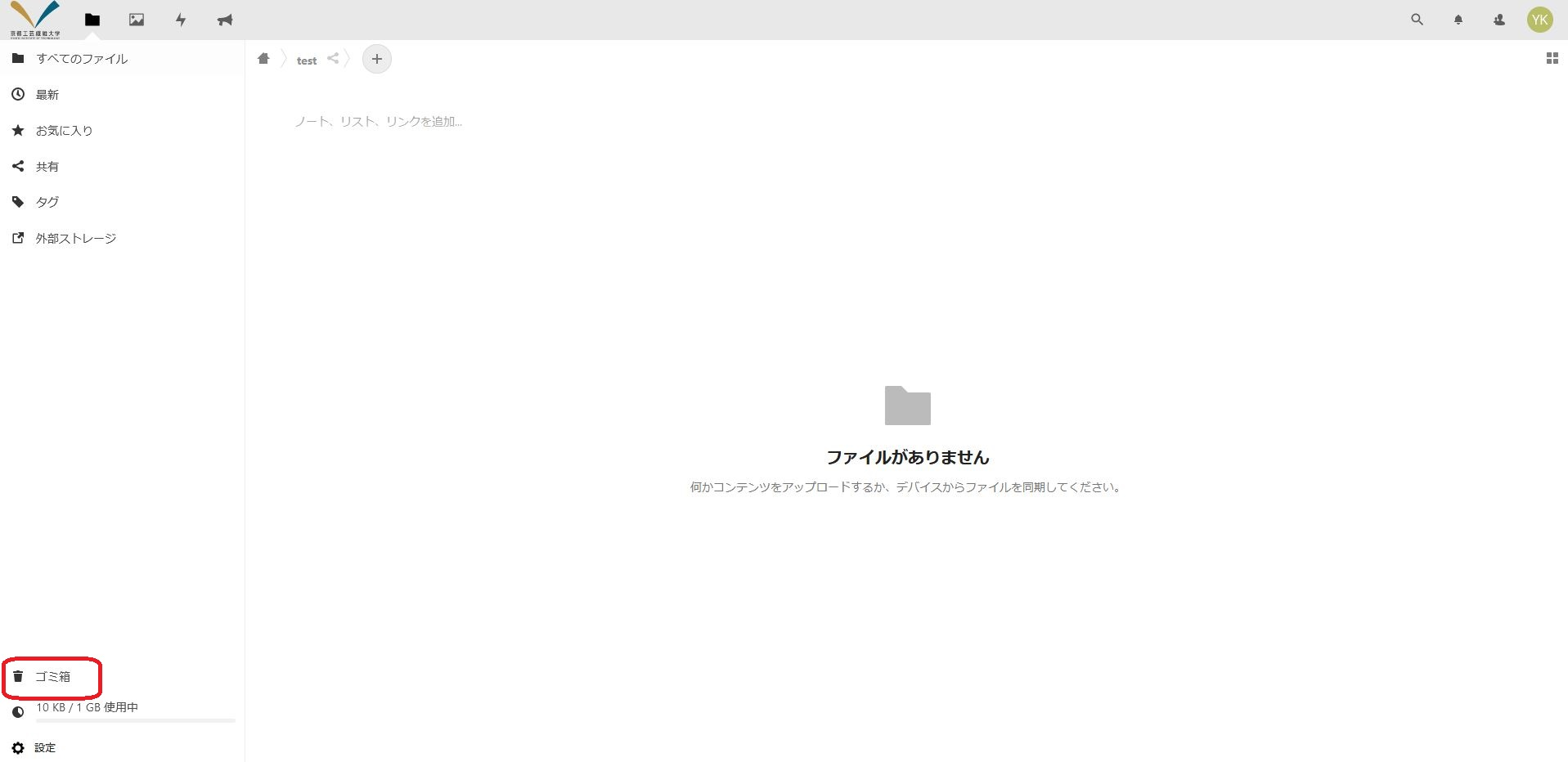 Image RemovedImage Added Image RemovedImage Added - 復元したいファイル・フォルダーの左にあるチェックボックスにチェックを入れます。
『名前』の左側にあるチェックボックスにチェックを入れるとすべてのファイル・フォルダーにチェックを入れることができます。
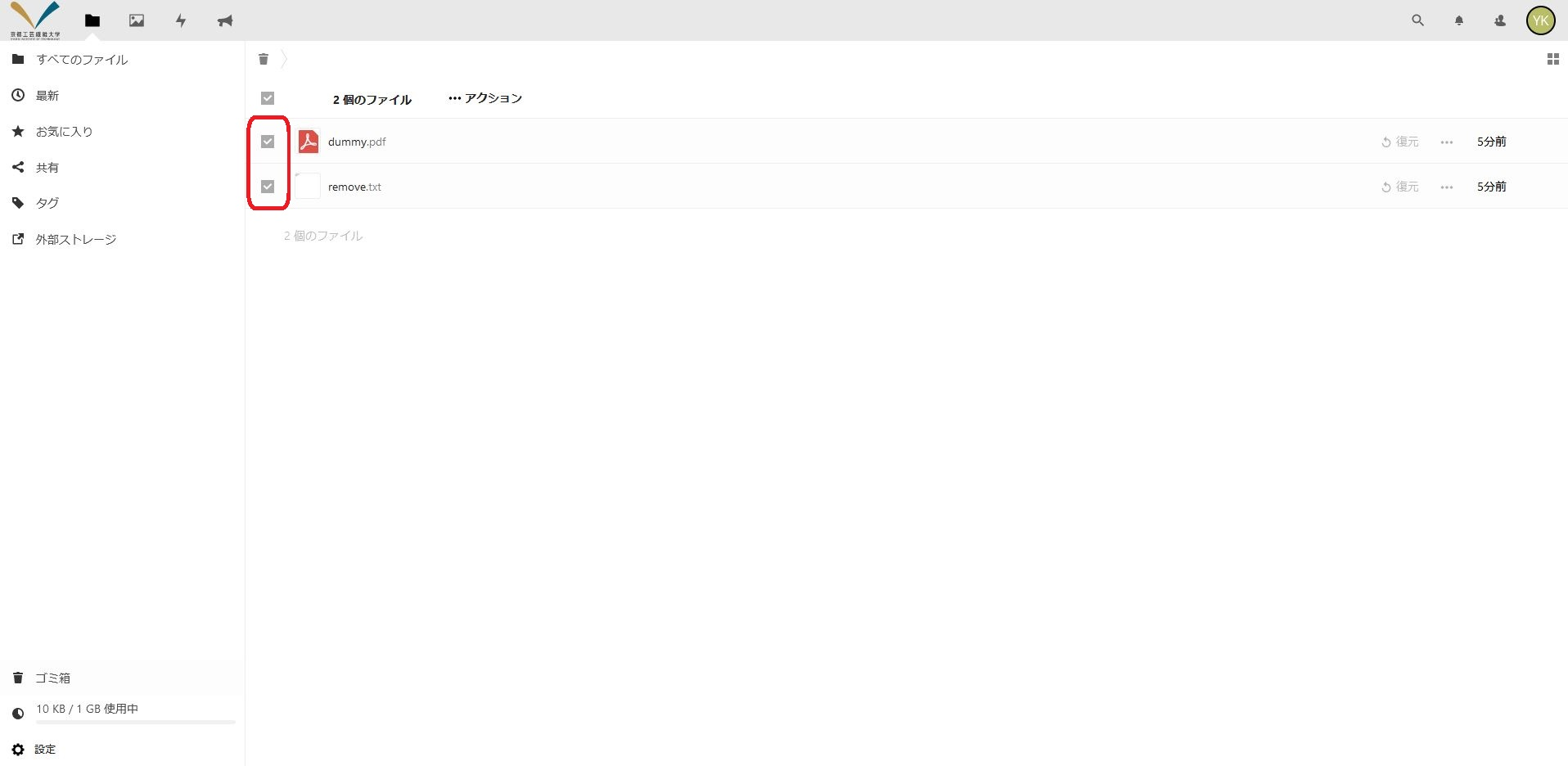 Image Removed Image Removed Image Added Image Added - 『・・・アクション』を押します。
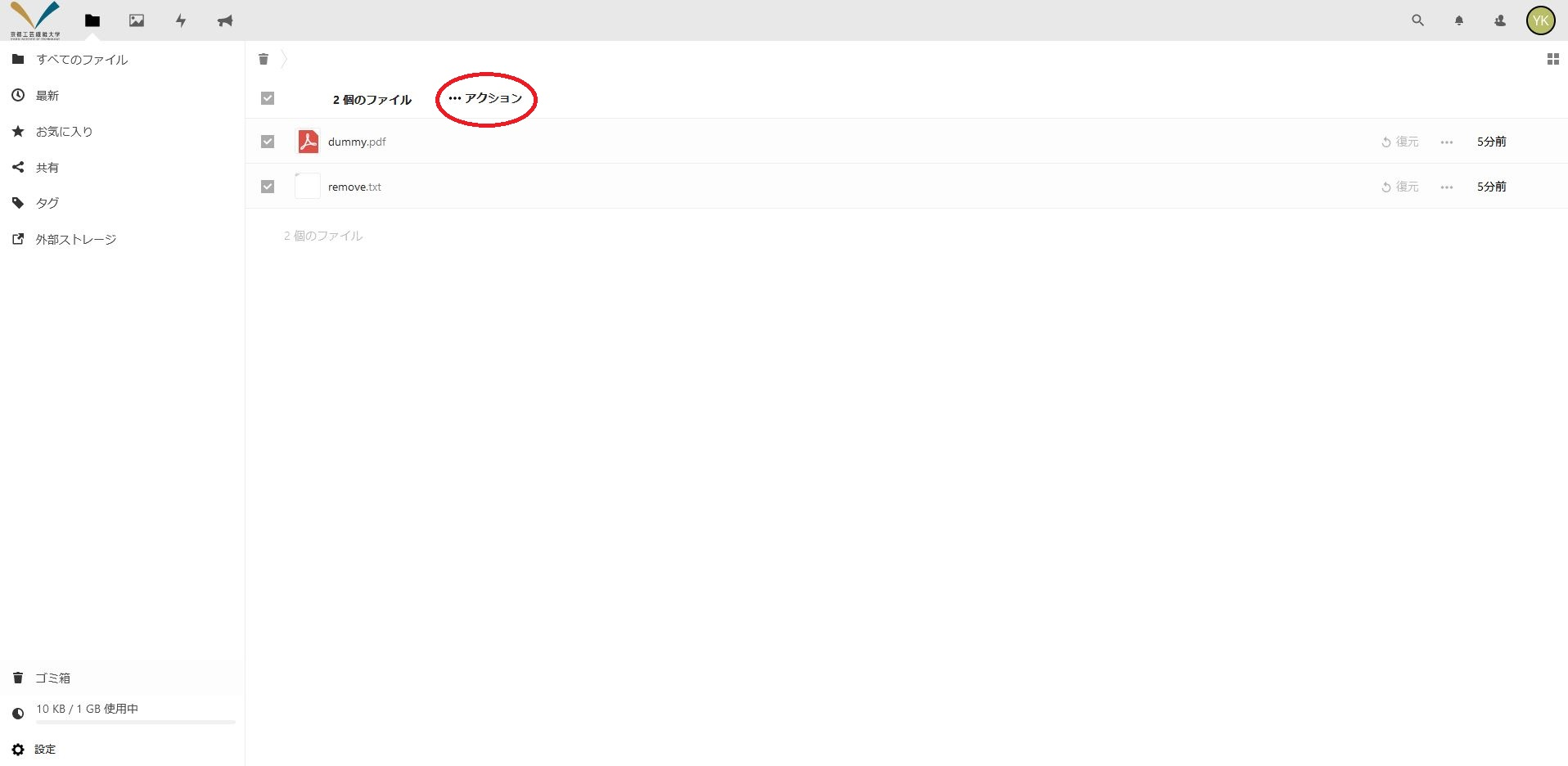 Image Removed Image Removed - 『復元』を押します。
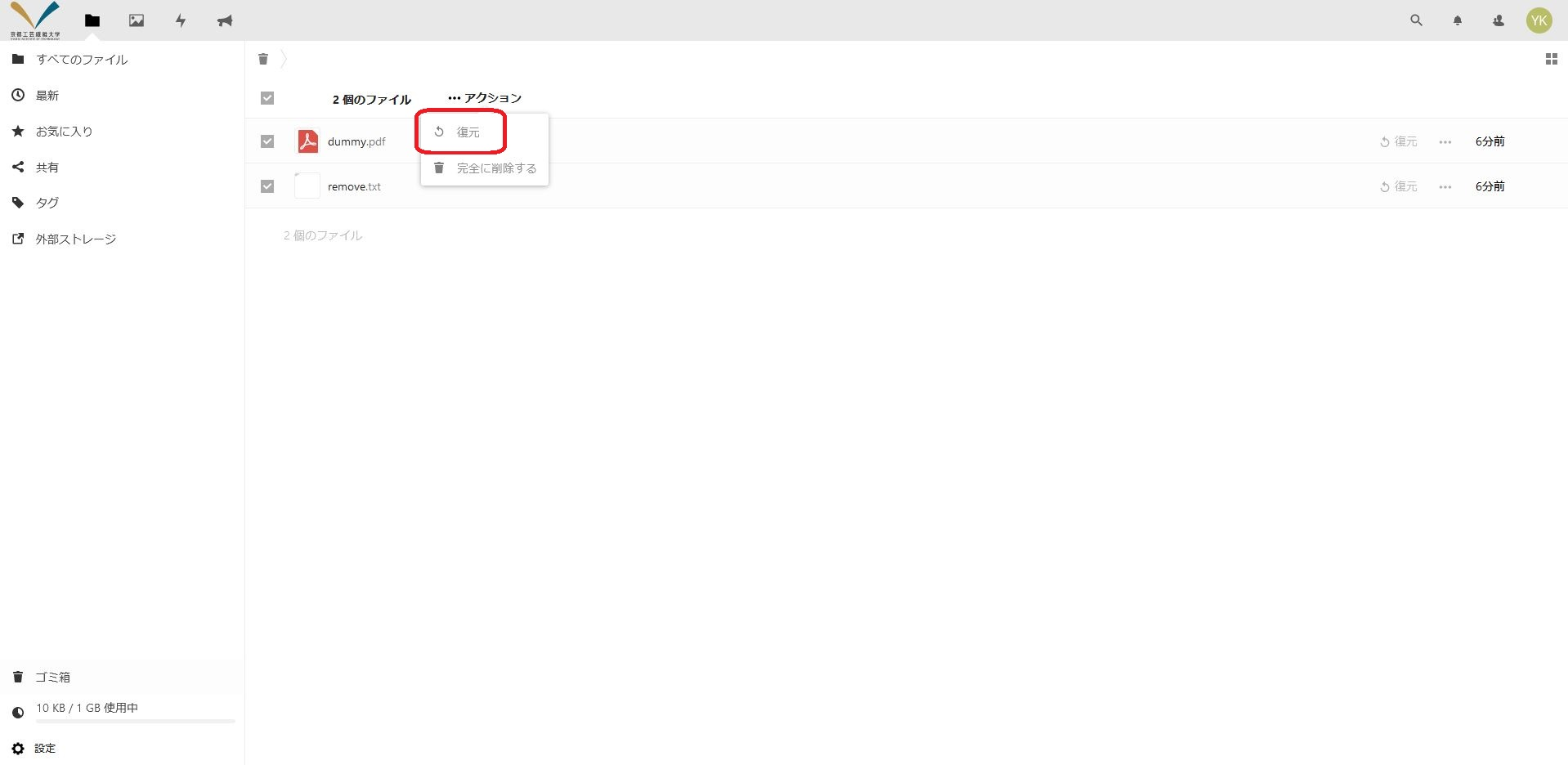 Image Removed Image Removed Image Added Image Added
ファイル・フォルダーの共有URL で共有するURL をメールなどで送って共有する場合の手順です。 - 共有したいファイル・フォルダーの右にある共有アイコン
 Image Removed Image Removed Image Addedを押します。 Image Addedを押します。
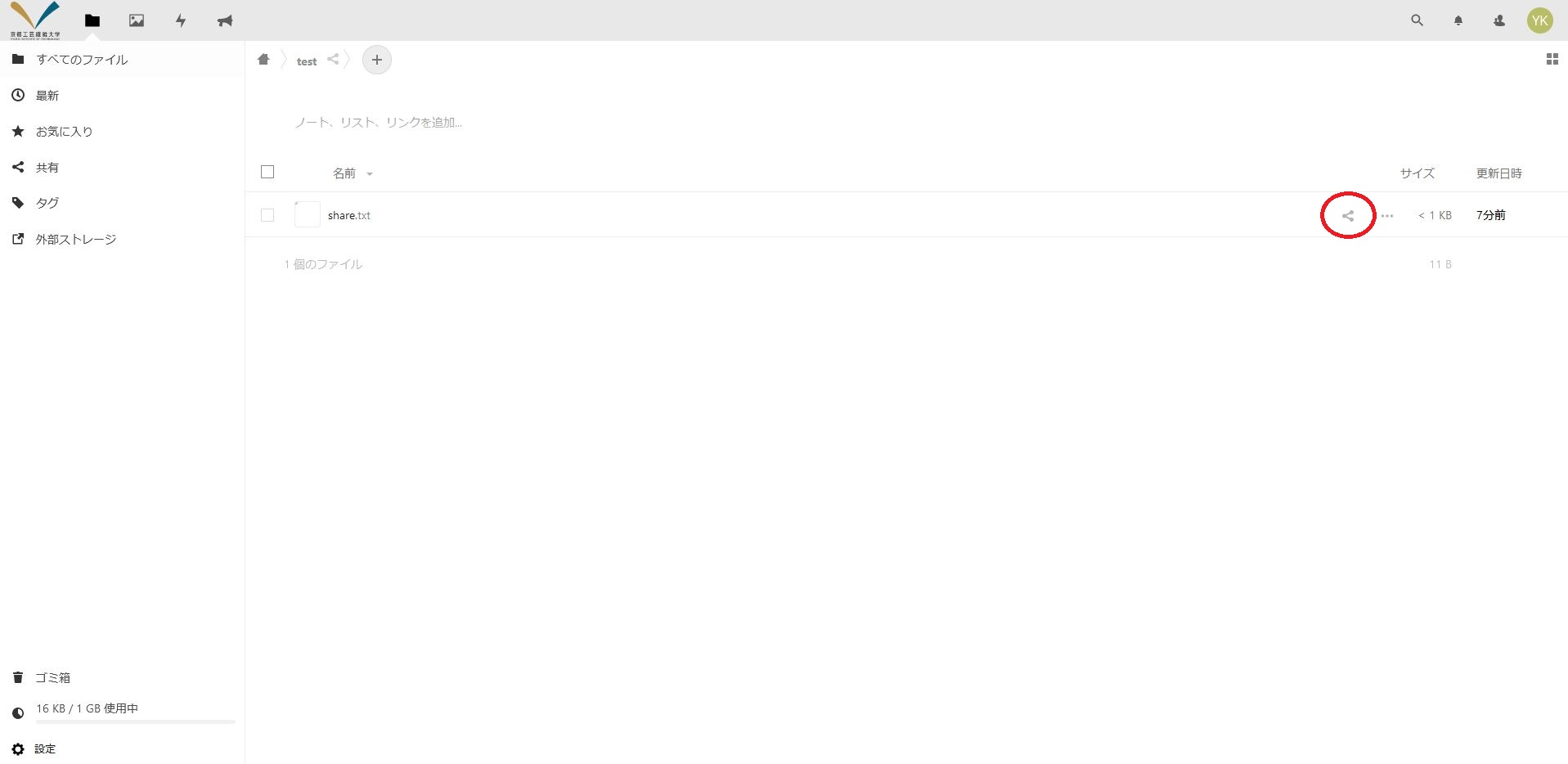 Image Removed Image Removed Image Added Image Added - 『URLで共有』の右にあるプラスアイコン外部共有の『公開リンクを作成』の右にあるプラスアイコンを押します。
 Image Removed Image Removed Image Added2つ目以降の共有を作成する場合は、既に作成した Image Added2つ目以降の共有を作成する場合は、既に作成した - 『パスワードを入力』で公開リンクからファイルをダウンロードするときに必要なパスワードを、『有効期限』で URL 共有の右にある『・・・』アイコンをクリックして『別のリンクを追加』を押します。の有効期限を設定します。
 Image Added Image Added
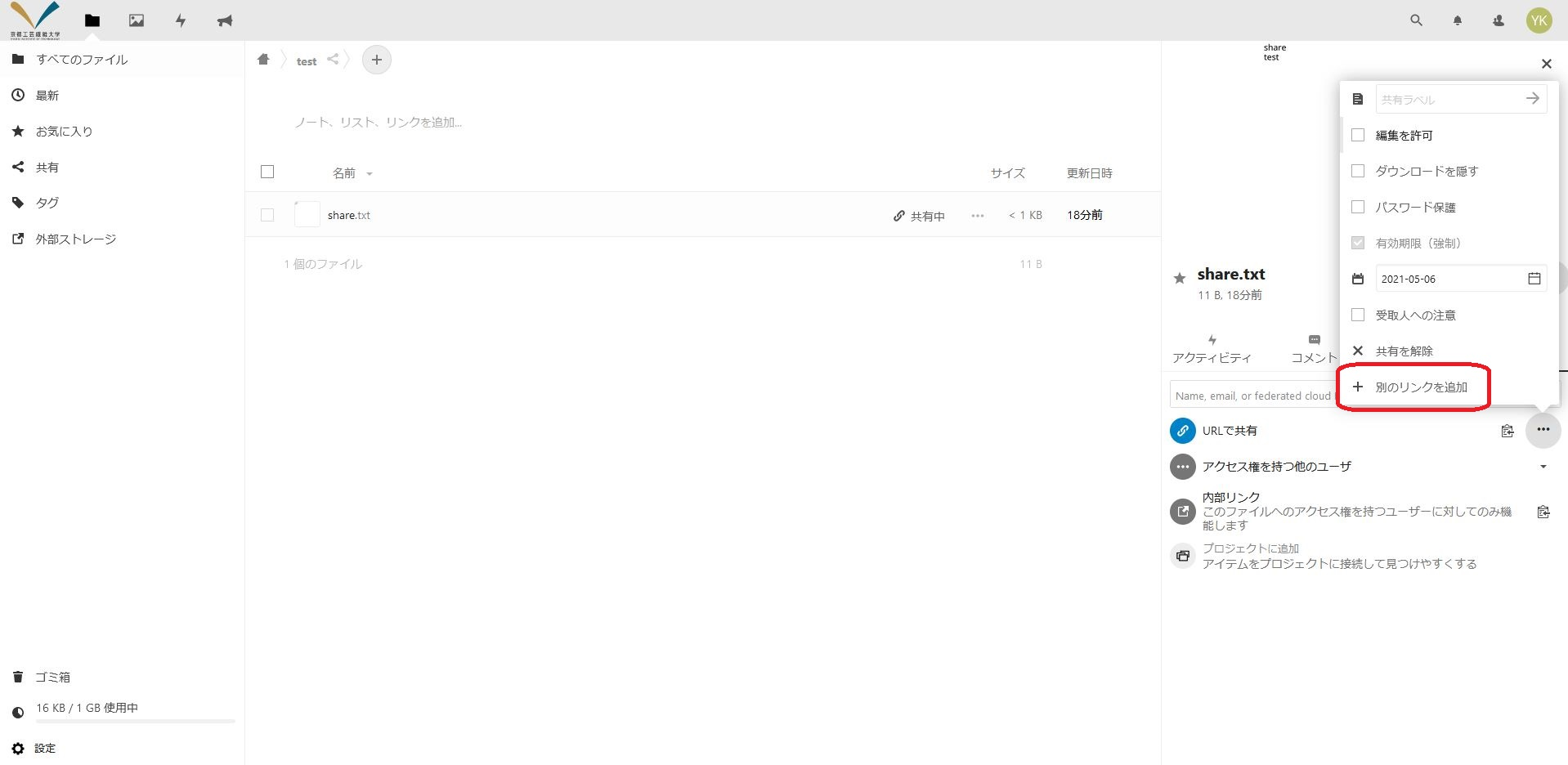 Image Removed『有効期限』で URL の有効期限を設定します。既定では 14日となっており、1日~14日の間で設定することができます。パスワード欄は、デフォルトは自動作成されたパスワードが入っています(推奨)。自分で決めたパスワードに書き換えることもできます。 Image Removed『有効期限』で URL の有効期限を設定します。既定では 14日となっており、1日~14日の間で設定することができます。パスワード欄は、デフォルトは自動作成されたパスワードが入っています(推奨)。自分で決めたパスワードに書き換えることもできます。
有効期限欄は、デフォルトは 14日先の日付となっており、1日~14日先の日付間で設定することができます。
| 情報 |
|---|
|
共有の有効期限が切れる時期は、有効期限日の協定世界時 00:00 (日本時間 09:00) ごろです。有効期限日の翌日の 日本時間 00:00 ではないのでご注意ください。また、数十分程度遅れる場合があります。 (例1)2020/5/1 15:00 (日本時間) に URL 共有を有効にした
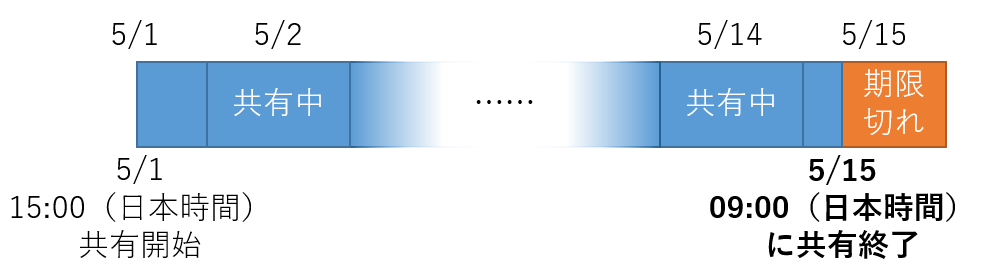
(例2)URL 共有を有効にして、2020/8/1 を有効期限に設定した 
|
- ファイル・フォルダの右にある『共有中』アイコンを押します。
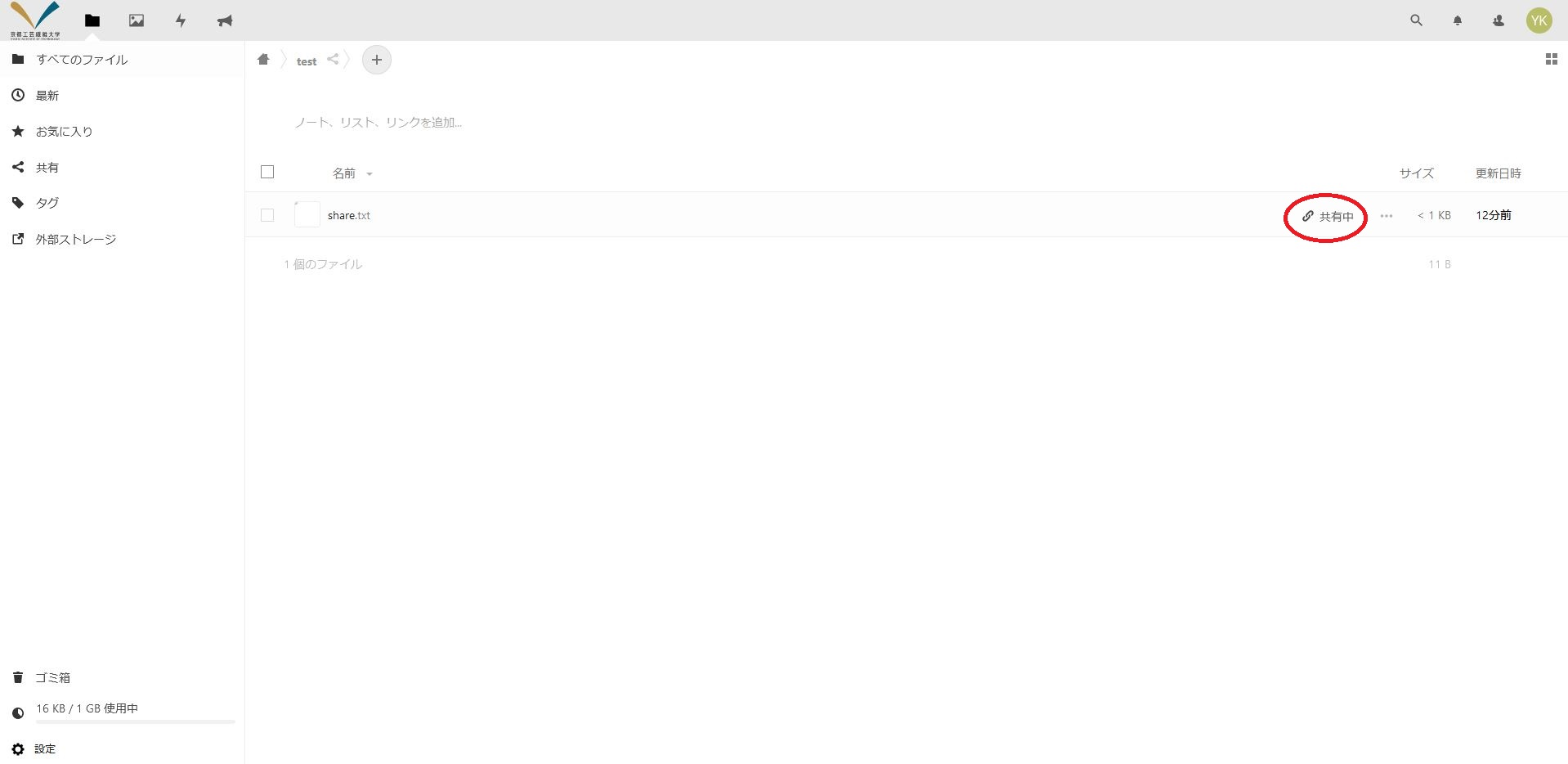 Image Removed Image Removed - 『URLで共有』の右にある『・・・』アイコンを押します。
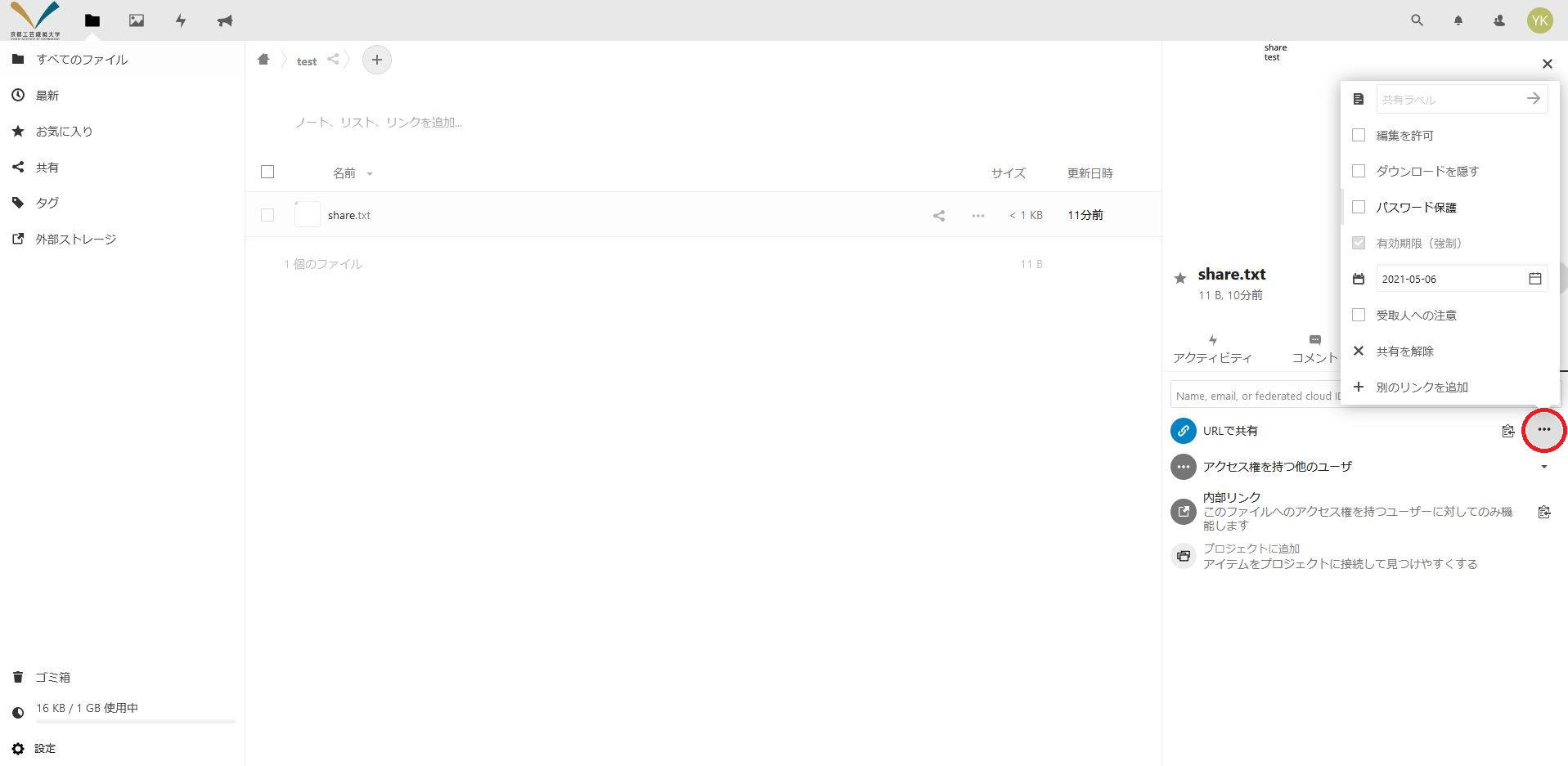 Image Removed Image Removed - 次の項目から、共有する相手に許可することを選択します。
- ファイルの場合:
- 『編集を許可』:ファイルの編集が可能(既定ではオフ)
- フォルダーの場合(どれか1つ):
- 『読み込み専用』:ファイルのダウンロードのみ可能(既定)
- 『アップロードと編集を許可』:ファイルのアップロード・ダウンロード、新規フォルダーの作成が可能
- 『ファイルドロップ(アップロードのみ)』:ファイルのアップロードのみ可能
『パスワード保護』にチェックを入れ、共有アドレスにアクセスするためのパスワードを設定します。
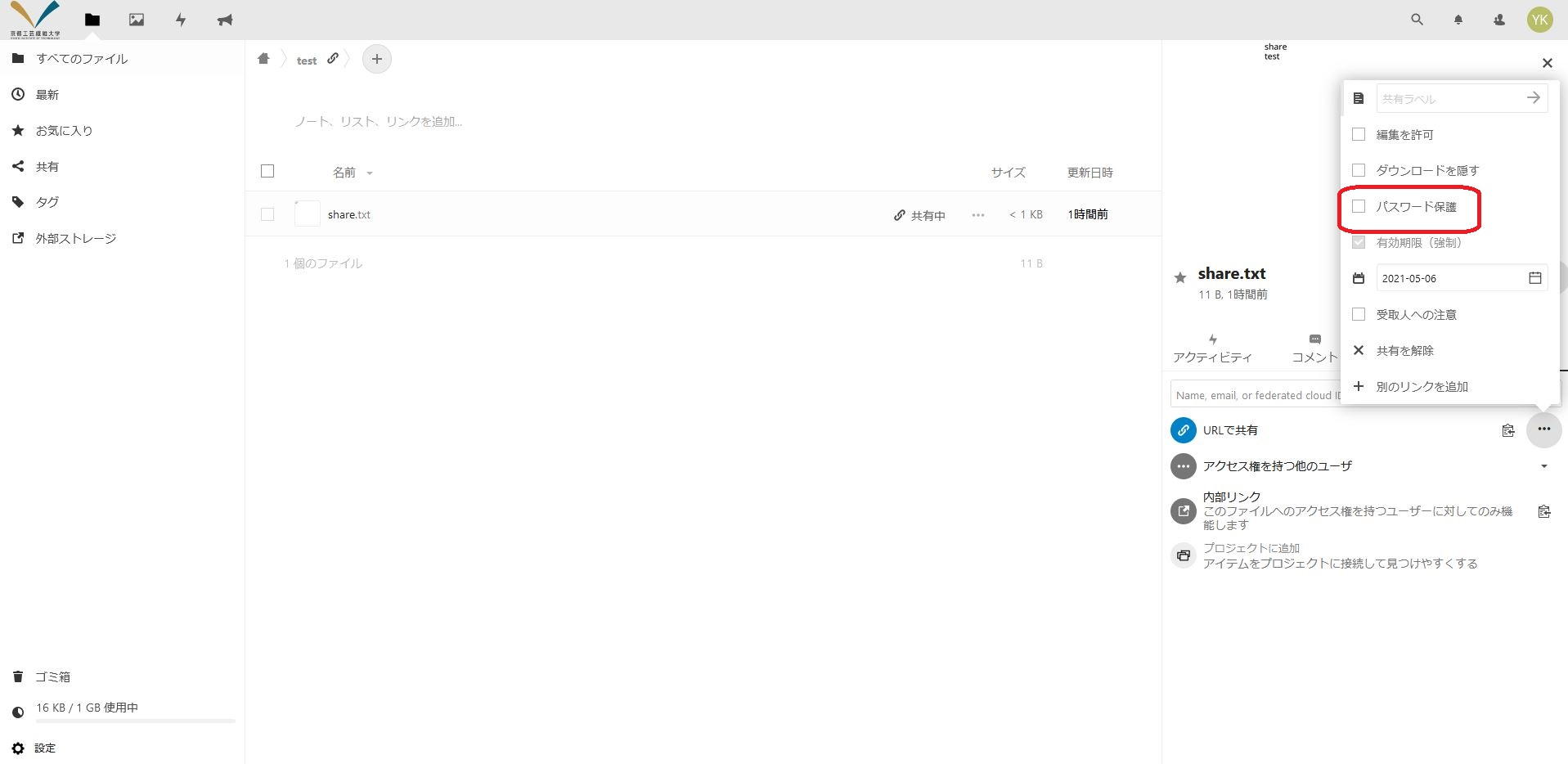 Image Removed Image Removed | 注意 |
|---|
普段使用しているパスワードや短すぎるパスワード、第三者に推測されやすいパスワードは設定しないでください。 |
- ファイル・フォルダの右にある『共有中』アイコンを押します。
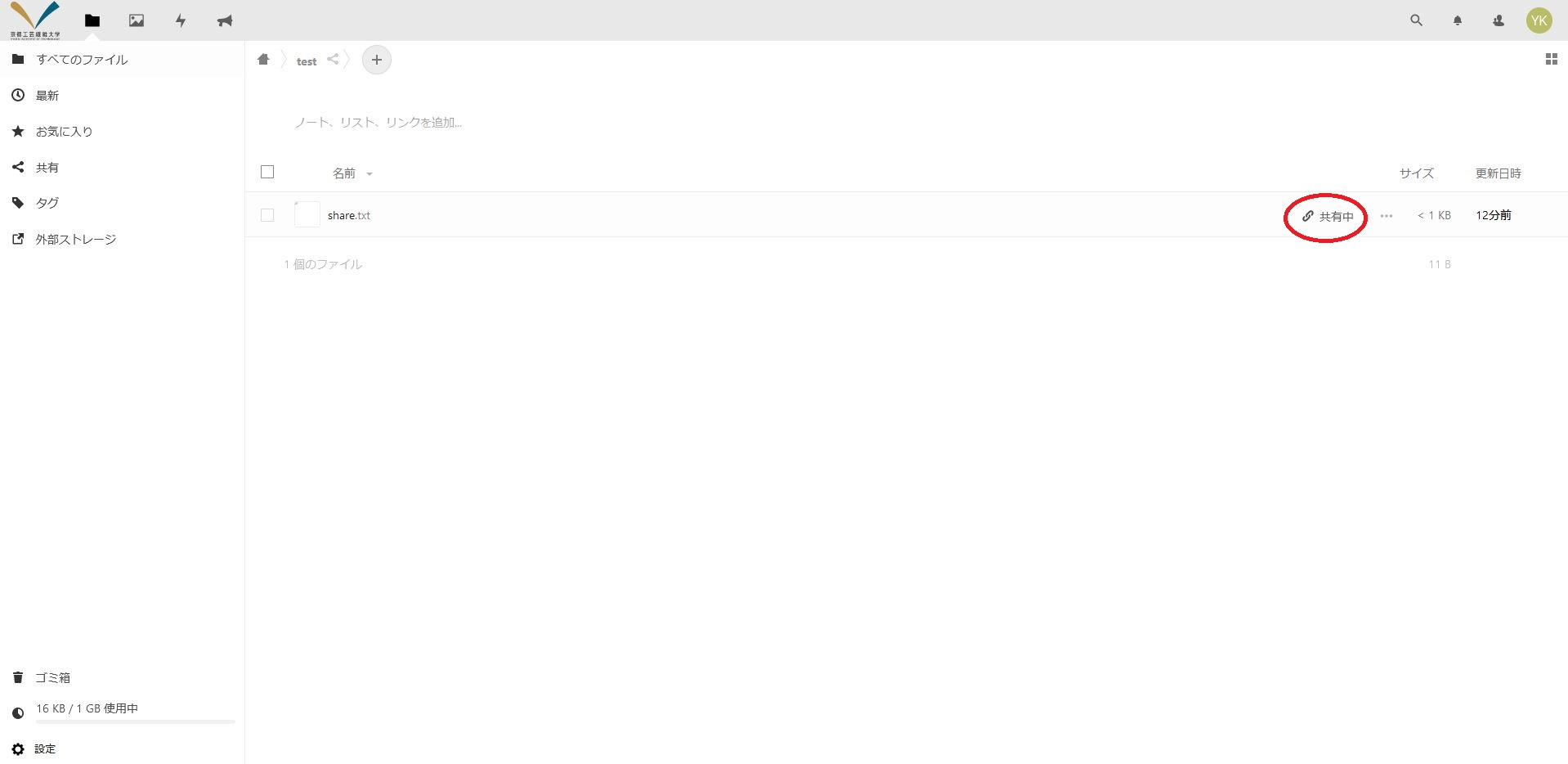 Image Removed Image Removed 『URLで共有』の左にある『クリップボードにコピー』アイコン Image Removedを押し、URL をクリップボードにコピーします。 Image Removedを押し、URL をクリップボードにコピーします。
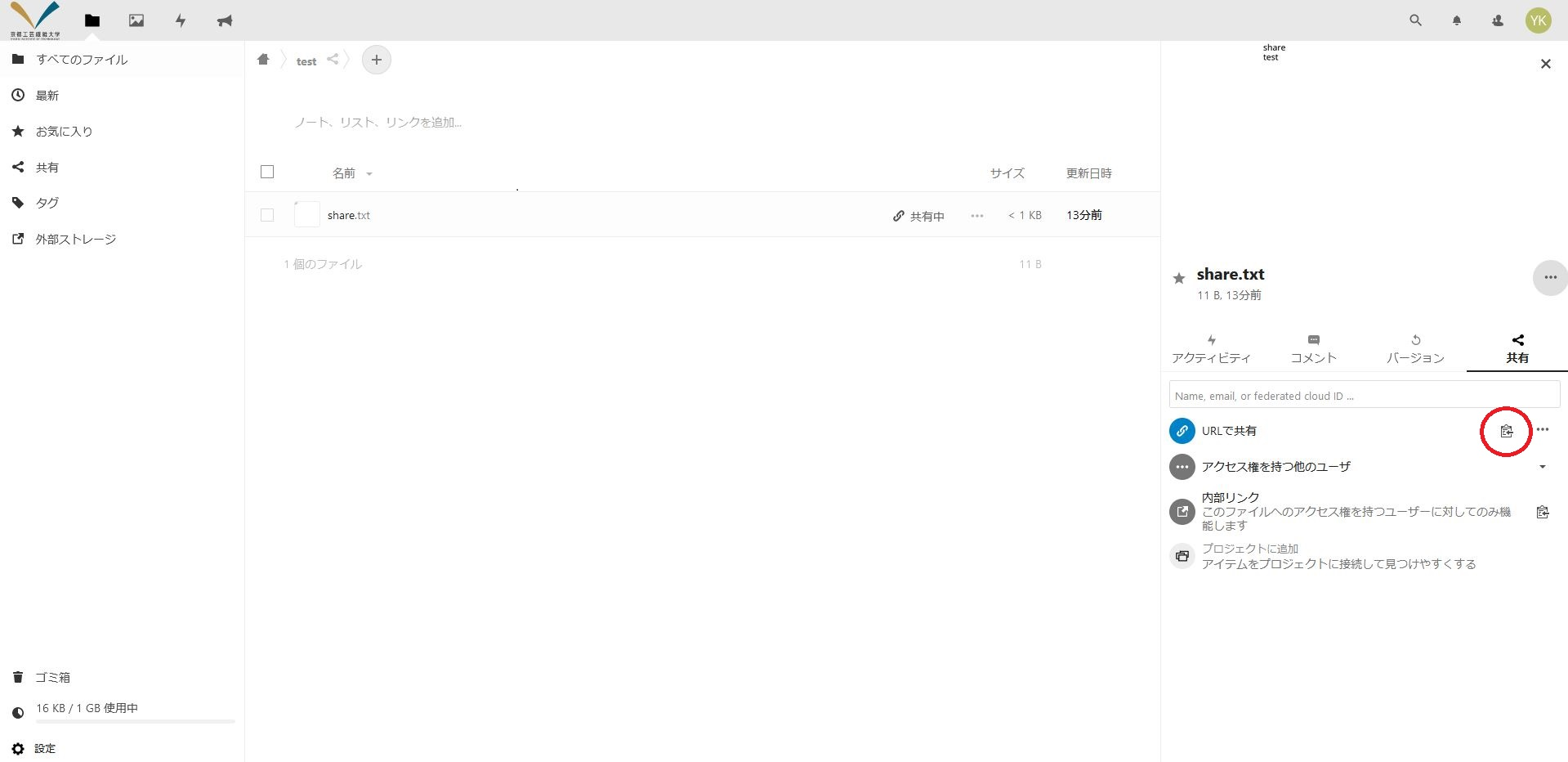 Image Removed Image Removed
共有したい相手に共有用 URL を送ります。- 『共有を作成』をクリックします。
- クリップボードに公開リンクがコピーされます。
デフォルトでは、閲覧・ダウンロードだけが許可されています。他の操作を許可したい場合は次の手順を行います。 - 『外部共有』に新しく出来た『URL で共有』の右にある3点アイコンをクリックします。
 Image Added Image Added
- 『共有のカスタマイズ』をクリックします。
 Image Added Image Added - 次の項目から、共有する相手に許可することを選択します。
| パネル |
|---|
| - 閲覧のみ:ファイルのプレビュー、およびダウンロードのみ許可します。
- 編集を許可:閲覧のみに加えて、ファイルの編集を許可します。
|
| パネル |
|---|
| - 閲覧のみ:フォルダー内のファイルのプレビュー、およびダウンロードのみ許可します。
- アップロードと編集を許可:閲覧のみに加えて、ファイルのアップロード、新規フォルダーの作成を許可します。
- ファイルリクエスト:ファイルのアップロードのみ許可します。
|
共有設定の更新をクリック - URL で共有の右にあるコピーアイコンをクリック
 Image Added Image Added - 公開リンクがクリップボードにコピーされます。
- 共有したい相手に共有用 URL を送ります。
| 注意 |
|---|
設定したパスワードは URL とは別の手段で送ってください(URL がメールだったら、パスワードは口頭や紙面など)。 |
| 情報tip |
|---|
『・・・』アイコンをクリックして表示される設定メニューで『別のリンクを追加』をクリックすることで、複数の URL 共有を作成することができます。 |
| 警告 |
|---|
『電子メール、連携クラウドID』にユーザー名やメールアドレスを入力しないでください。ユーザー名やメールアドレスを入力する方法の共有はサポートしていません。『Name, email, or federated cloud ID...』にユーザー名やメールアドレスを入力しないでください。ユーザー名やメールアドレスを入力する方法の共有はサポートしていません。
|
共有を解除したいときは、ファイル・フォルダの右にある『共有中』アイコンをクリックして表示される設定メニューで『共有を解除』をクリックします。 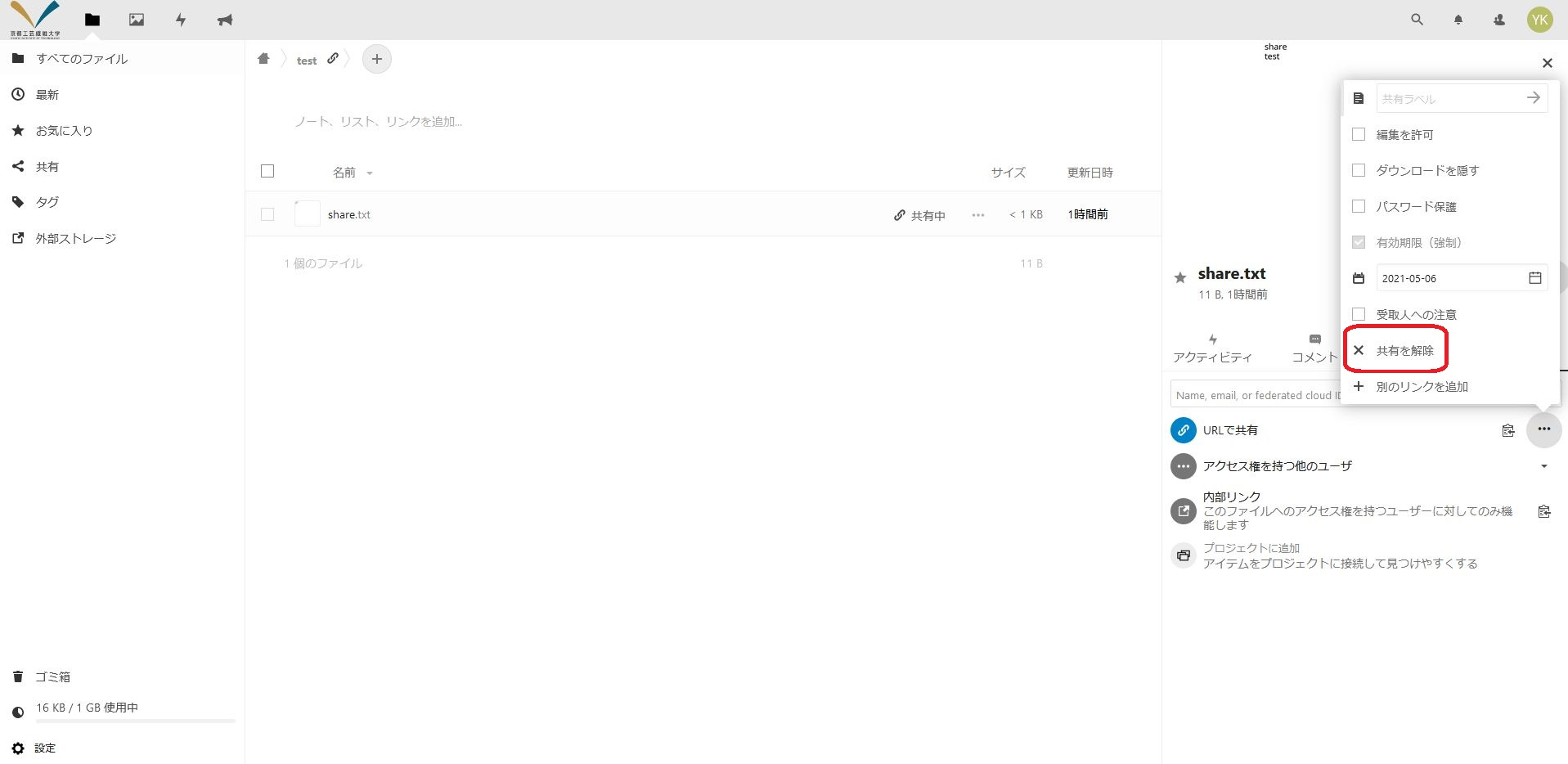
グループ内で共有するグループ原簿管理サービスに申し込んで作成したグループ内で共有する場合の手順です。 - 共有したいファイル・フォルダーの右にある共有アイコンImage RemovedImage Addedを押します。
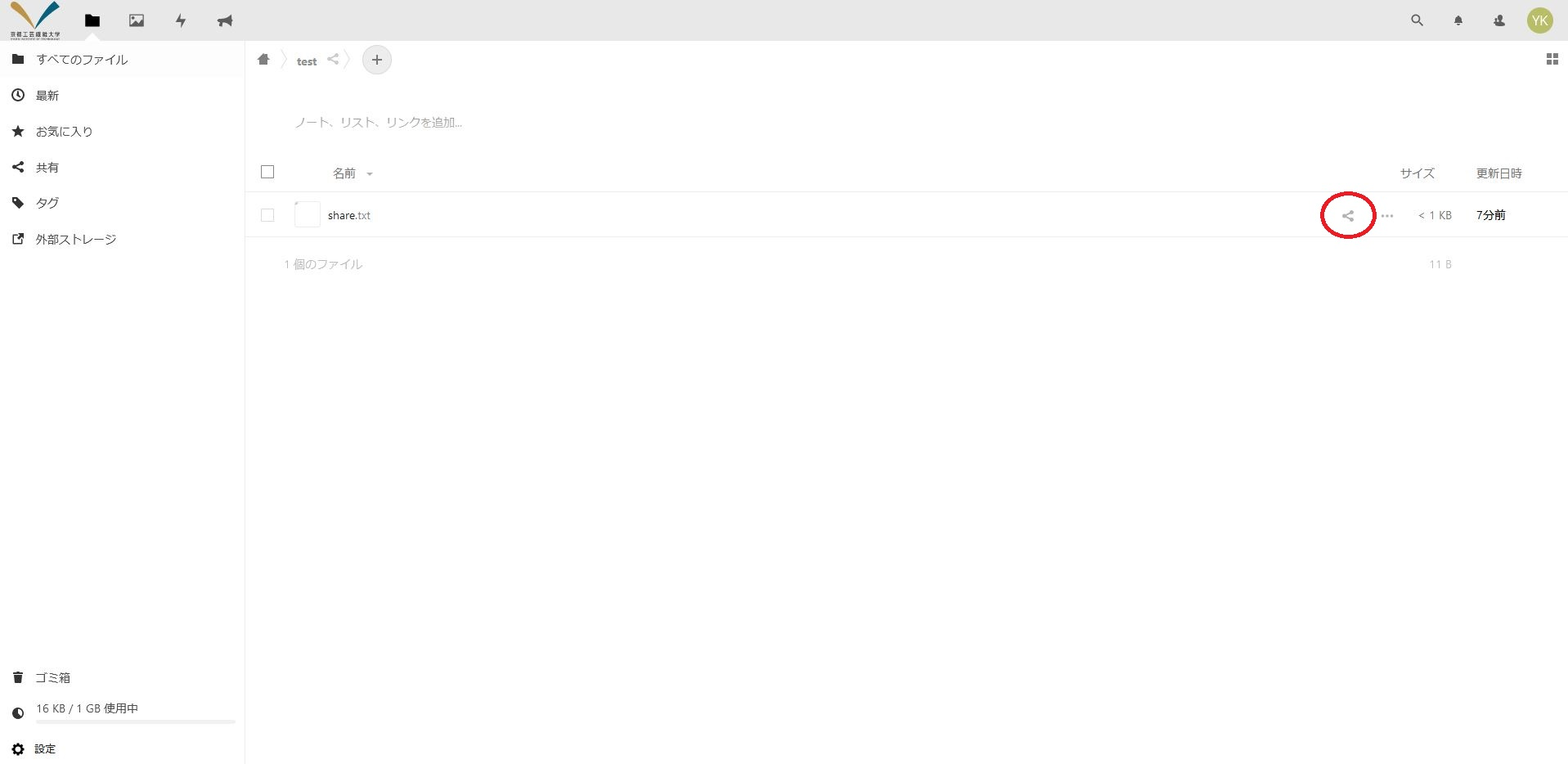 『Name, email, or federated cloud ID...』にファイル・フォルダーを共有したいグループ名を入力します。
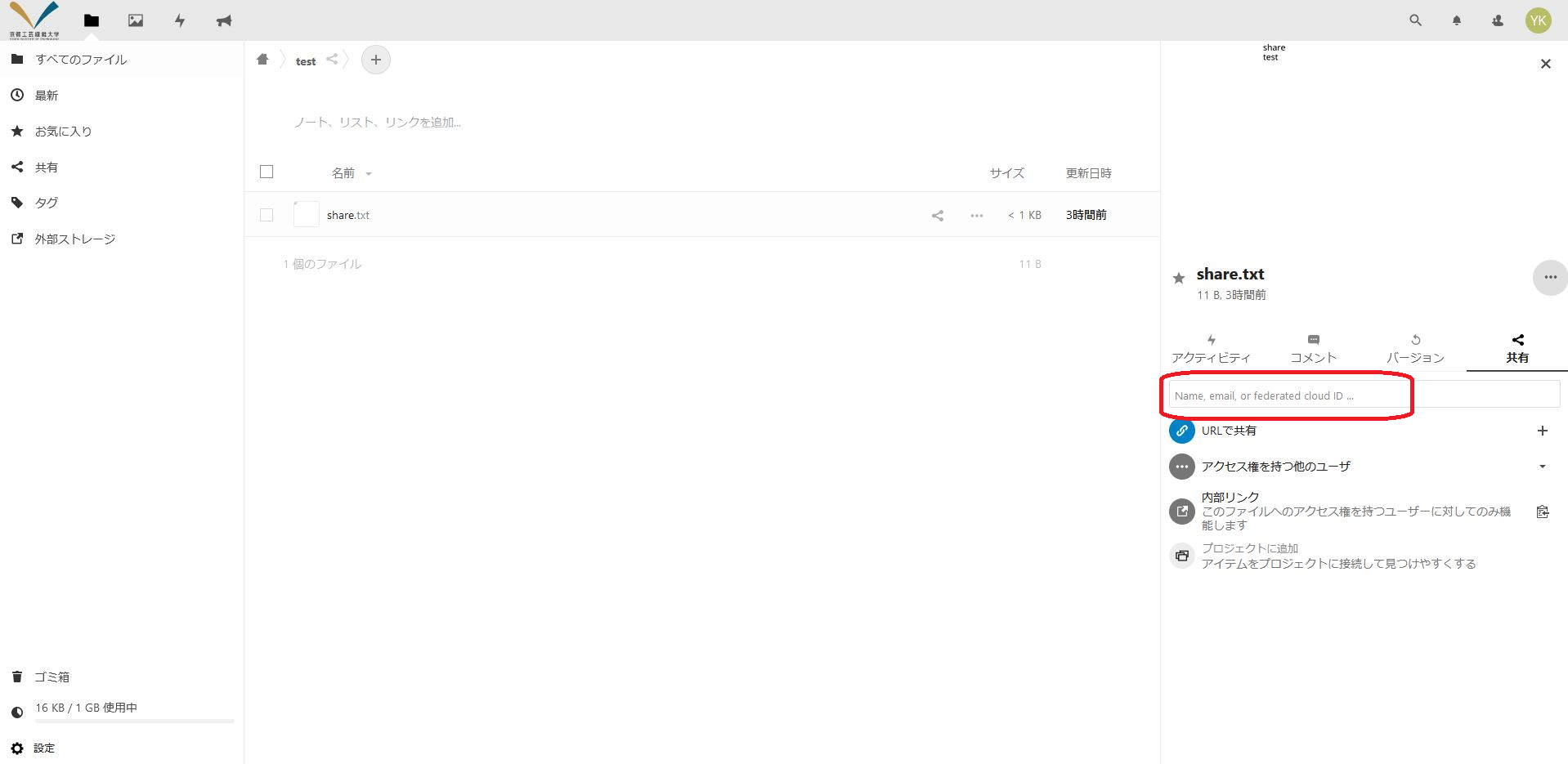 Image Removed内部共有の『アカウントとチームで共有』にファイル・フォルダーを共有したいグループ名を入力し、候補からグループを選択します。 Image Removed内部共有の『アカウントとチームで共有』にファイル・フォルダーを共有したいグループ名を入力し、候補からグループを選択します。
 Image Added Image Added | 注意 |
|---|
グループ原簿管理サービスでのグループ名が kit:orgA:orgB の場合、kit と :orgA の間に :share を挿入したグループ名 kit:share:orgA:orgB を入力してください。 |
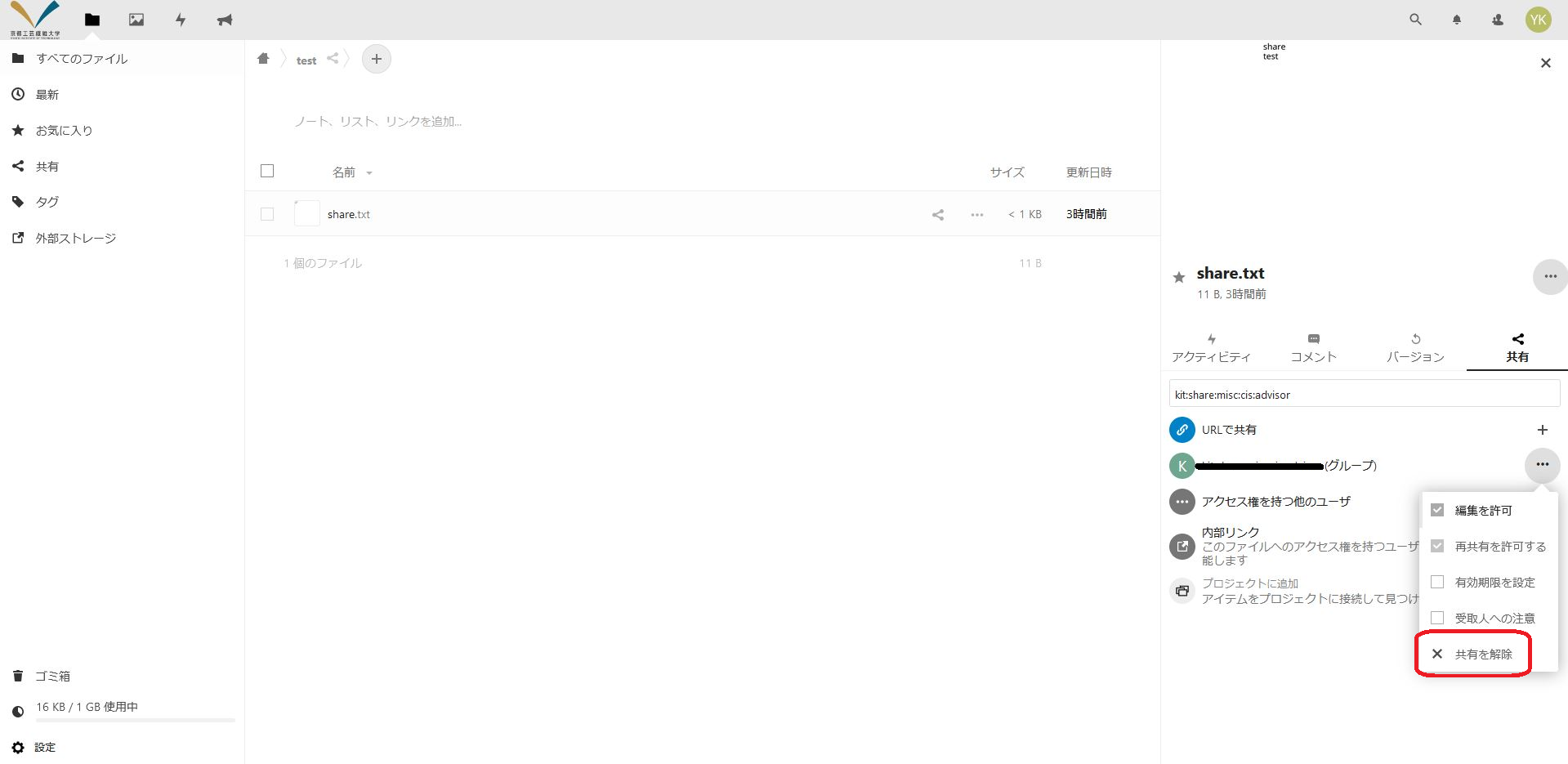
- グループ名(グループ) の右側にある三点アイコンをクリックします。
 Image Added Image Added - 共有するグループに許可する操作や、有効期限を設定します(任意)
 Image Added表示された候補からグループ名を選んでクリックします。 Image Added表示された候補からグループ名を選んでクリックします。
共有を解除したいときは、『グループ名(グループ)』の右にある『・・・』アイコンを押して表示される設定メニューで『共有を解除』をクリックします。
グループフォルダーで共有するグループ原簿管理サービスに申し込んで作成したグループには、グループメンバー間で共有されるグループフォルダーがホームディレクトリ上に提供されます。容量は 1GB です。 利用方法は通常のフォルダーの使い方をご覧ください。 | 警告 |
|---|
グループフォルダー上のファイル・フォルダーについて、特定のメンバーを共有から除外したり、特定のメンバーだけに限定して共有することはできません。 グループフォルダー上のファイル・フォルダーの内容にはご注意ください。 |
使用量の確認画面左下に『(使用量)/(最大値)』の書式で表示されています。既定では 1GB まで使用可能です。 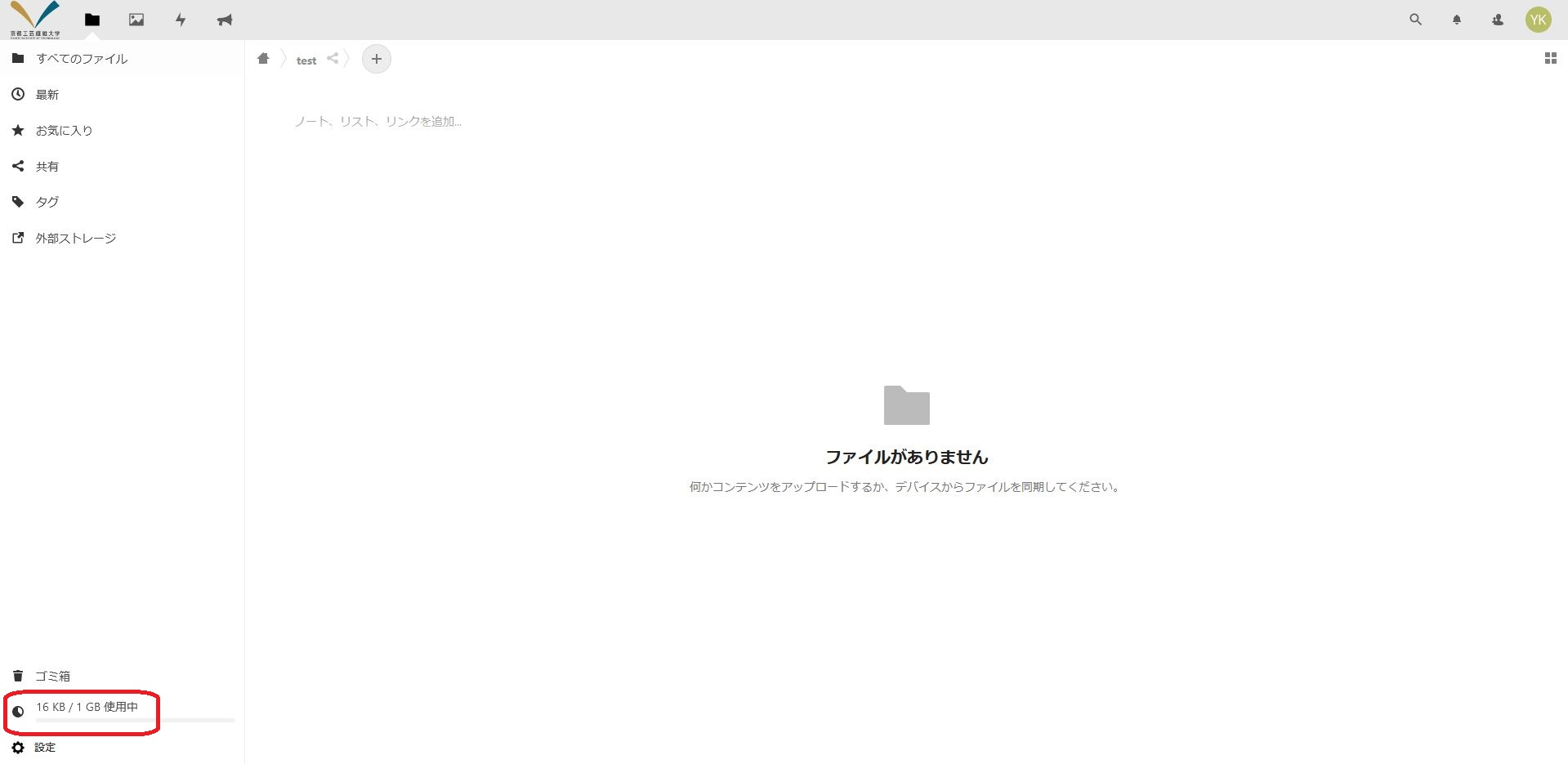
ウイルススキャンNextcloudにアップロードされたファイルは毎日午前1:00に定時ウイルススキャンが行われます。
ウイルススキャンの対象となる条件は以下の通りです。 特定の拡張子のファイル(? :任意の1文字、*:任意の0文字以上の文字列) | パネル |
|---|
acm、app、arj、asd、asp、avb、ax、bat、bin、boo、bz2、cab、ceo、chm、cmd、cnv、com、cpl、csc、dat、dll、do?、drv、eml、exe、gz
hlp、hta、htm、html、htt、inf、ini、js、jse、lnk、lzh、map、mdb、mht、mif、mp?、msg、mso、nws
obd、obt、ocx、ov?、p?t、pci、pdf、pgm、pif、pot、pp?、prc、pwz、rar、rtf、sbf、scr、shb、shs、sys、tar、td0、tgz、tlb、tsp、tt6
vbe、vbs、vwp、vxd、wb?、wiz、wml、wpc、ws?、xl?、zip、zl?、{* |
実行可能ファイル 書庫ファイルに格納されたファイル(入れ子になっている場合は5段階まで) ファイル中のMIMEエンコーディングされたデータ(例:EML形式で保存したメールに含まれる本文や添付ファイルなど)
条件に一致していても、パスワード保護がかかっている場合はスキャンされません。
スキャンの結果、ファイルがウイルスに感染していると判断された場合、自動で当該ファイルが削除される可能性があります。あらかじめご了承ください。 同期クライアントアプリのインストール・設定- 画面右上のアカウントアイコン(既定では塗りつぶされた円にイニシャル)を押します。
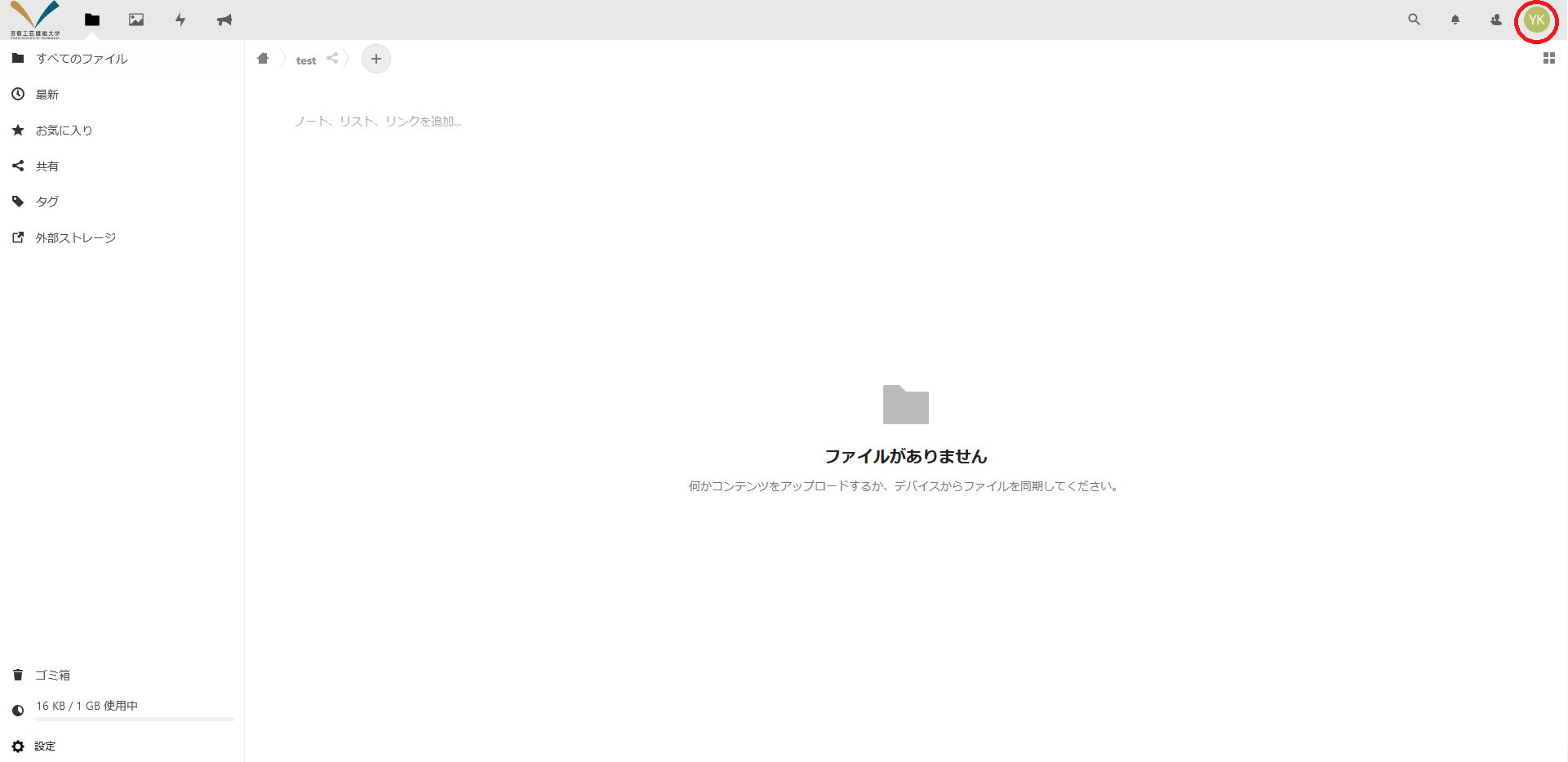 - 『設定』を押します。
 - 画面左側メニューの『モバイル&デスクトップ』を押します。
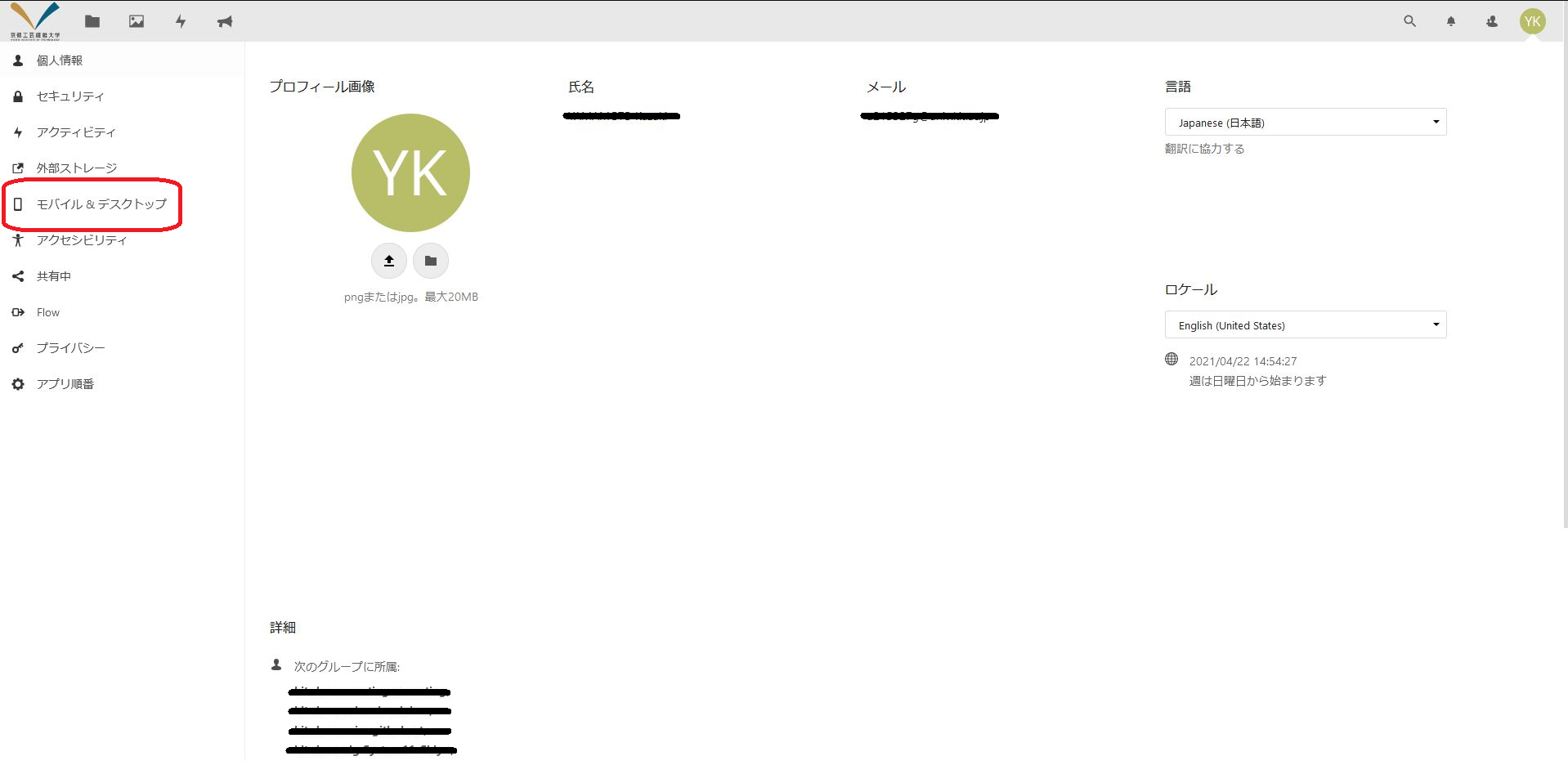 - 利用中のデバイス・OS に対応するボタンを押してアプリをダウンロード、インストールします。
- 『Nextcloud』 アプリを起動します。
アプリの設定ウィザードが表示されたら『サーバーアドレス』に https://drive.cis.kit.ac.jp/nextcloud/ を入力し『次へ』をクリックします。 | 注意 |
|---|
https://drive.cis.kit.ac.jp/ と入力しないでください。ログイン後にウェブ画面が表示されてしまい、設定を続行できません。
|
- 『アクセスを許可』を押します。(『アカウントへのアクセスの許可』画面に切り替わった場合)
- 『KIT Federation IdP』を押します。
- 自分のCISアカウントでログインします。
- 『アクセスを許可』を押します。(『アカウントへのアクセスの許可』画面に切り替わった場合)
- 同期する対象(すべてのファイルを同期する・同期フォルダーを選択)や、同期オプション(指定された容量以上のフォルダーは同期前に確認)、同期するローカルフォルダーを設定し、『接続…』を押します。
- 画面が閉じた後、自動的にファイル・フォルダーが同期されます。
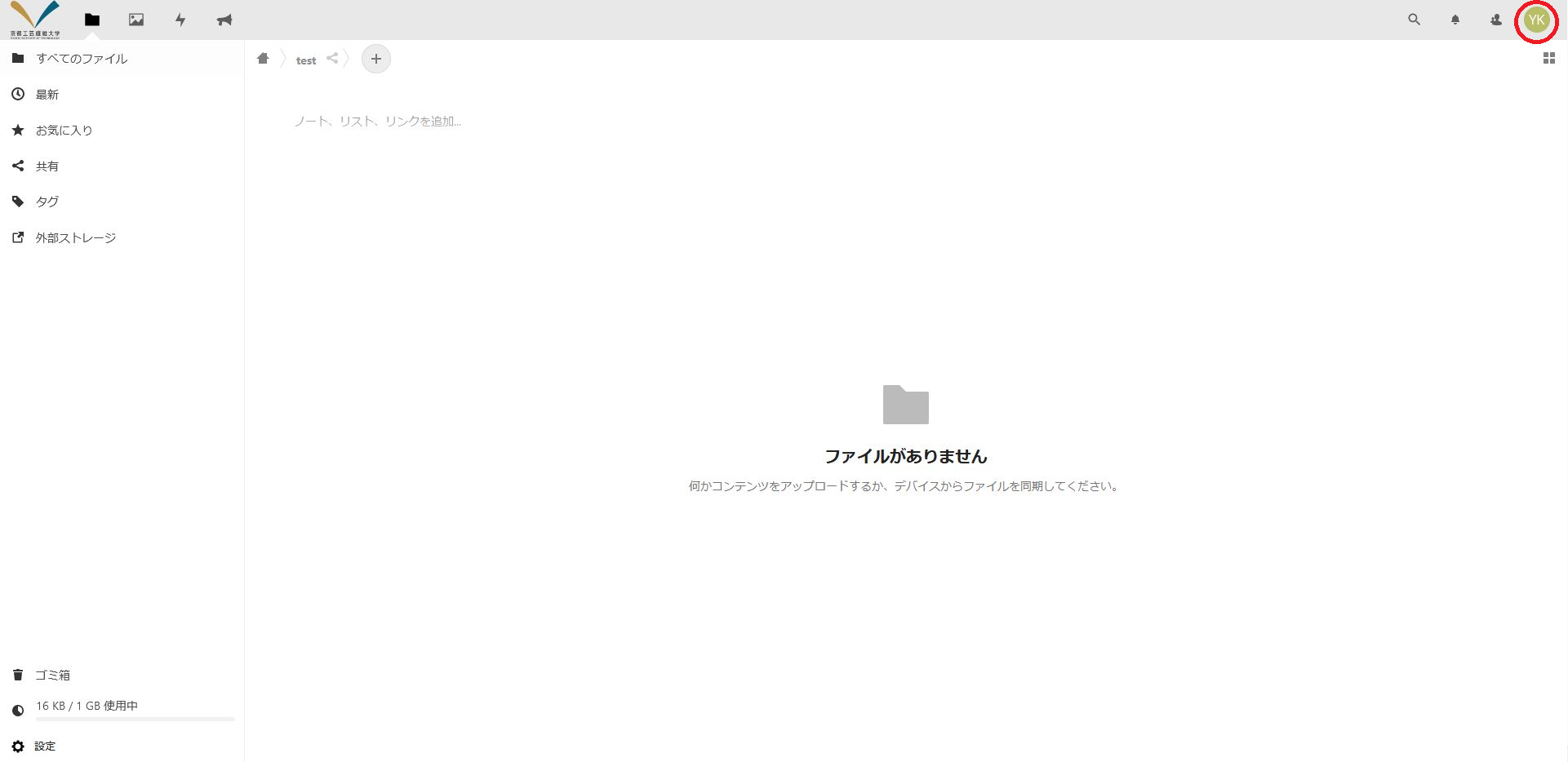
ヘルプの参照各種機能の詳細については公式ユーザードキュメントやフォーラムをご参照ください - 画面右上のアカウントアイコン(既定では塗りつぶされた円にイニシャル)を押します。
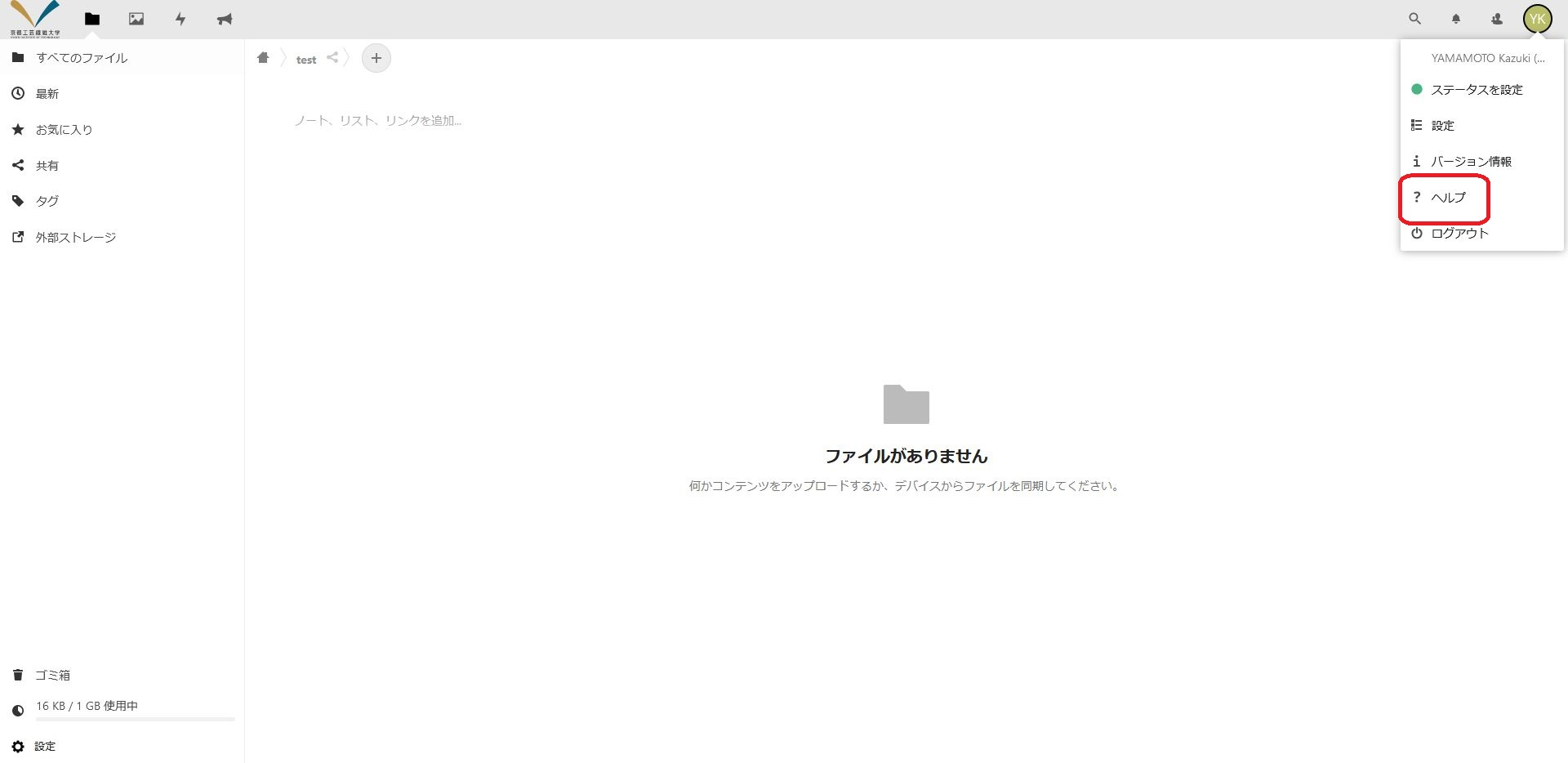
 - 『ヘルプ』を押します。
 - 画面左のメニューから『ユーザードキュメント』『フォーラム』を押します。
|