| 警告 |
|---|
Outlook (new) では本学メールアドレスはお使いいただけません。 |
Microsoft 365 Apps for enterprise の Outlook (classic) で本学メールアドレスを利用するための手順を説明します。
メールアドレスにご自身の大学メールアドレスを入力し、接続ボタンをクリックします。
「詳細設定」画面に切り替わります。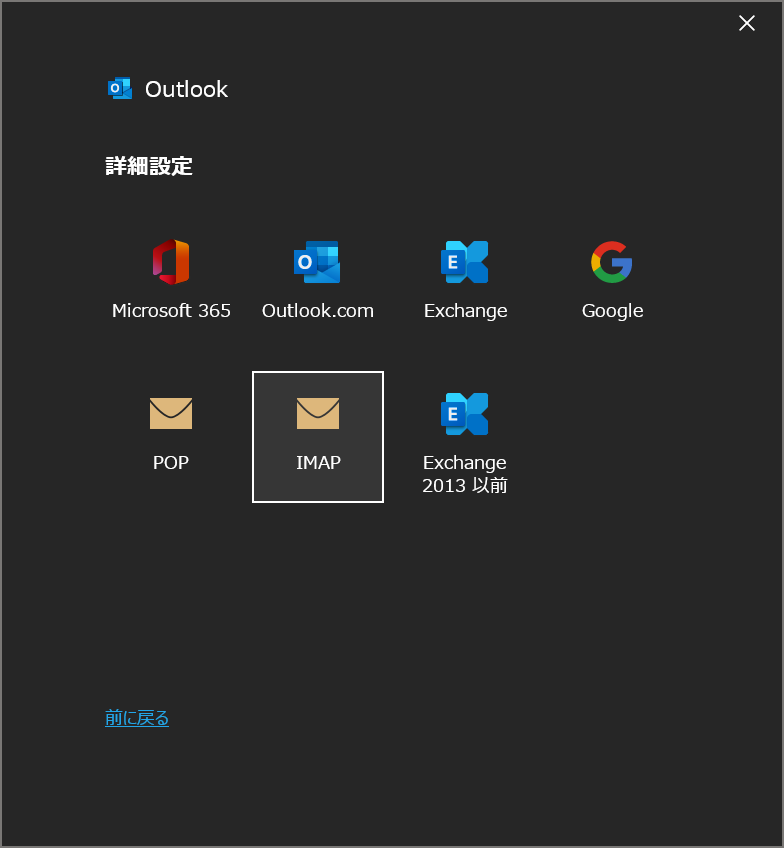
IMAP をクリックします。
「IMAP アカウントの設定」画面に切り替わります。
次の通り入力して、「次へ」ボタンをクリックします。
| パネル | ||||||||
|---|---|---|---|---|---|---|---|---|
| ||||||||
|
| パネル | ||||||||
|---|---|---|---|---|---|---|---|---|
| ||||||||
|
パスワードを入力して、接続ボタンをクリックします。
接続が完了すると、「アカウントが正常に追加されました」画面に切り替わります。完了ボタンをクリックします。