比較バージョン

キー

  • この行は追加されました。
  • この行は削除されました。
  • 書式設定が変更されました。
Sv translation
languageja

Webサービス用多要素認証を利用する手順を説明します。

目次
absoluteUrltrue
printablefalse

はじめに

情報科学センターの提供する一部のWebサービスは学外からも利用可能となっています。
しかしながら、同時に学外からの不正アクセス試行も可能となってしまうため、フィッシングメールなどを通じてアカウント名・パスワードが漏洩してしまうと学外からの不正アクセスによる被害を受ける恐れがあります。

パスワード漏洩による不正アクセスを防ぐ手段として、System11では多要素認証機能を備えた認証サーバ(AXIOLE)を導入しました。
各利用者が多要素認証設定を有効にすることで、多要素認証に対応したWebサービスに学外からログインする際はワンタイムパスワード(OTP)を用いた多要素認証が行われます。

なお、System11では全学電子メール(MailSuite)においても多要素認証機能が導入されていますが、メールサーバ製品独自の仕組みとなっているため本資料の利用手順は該当しません。
全学電子メールで多要素認証機能を利用する際は、Webサービス用多要素認証を利用するをご覧ください。

多要素認証が利用可能なWebサービス

 2023/6/26時点では、以下のWebサービスの学外からのアクセスについて多要素認証が利用可能です:

  •   ファイル共有サービス (Nextcloud)

利用手順

学内ネットワークから以下の設定作業を行うことで学外からのアクセスについて多要素認証を利用できるようになります。

「利用者情報管理サービス」上で多要素認証を有効にする

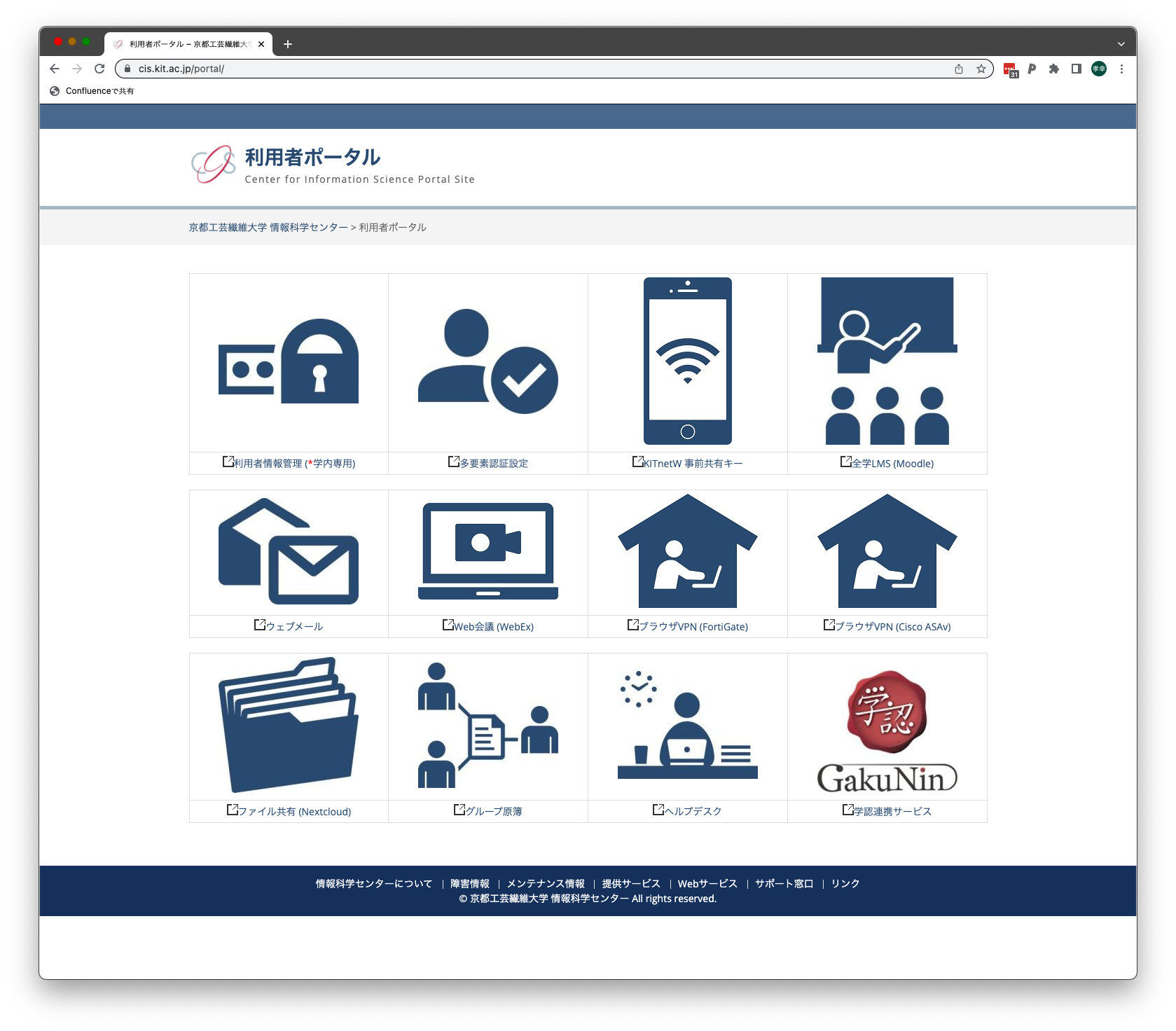
  1. 利用者ポータル(https://cis.kit.ac.jp/portal/)にある「利用者情報管理」にアクセス
    Image Added
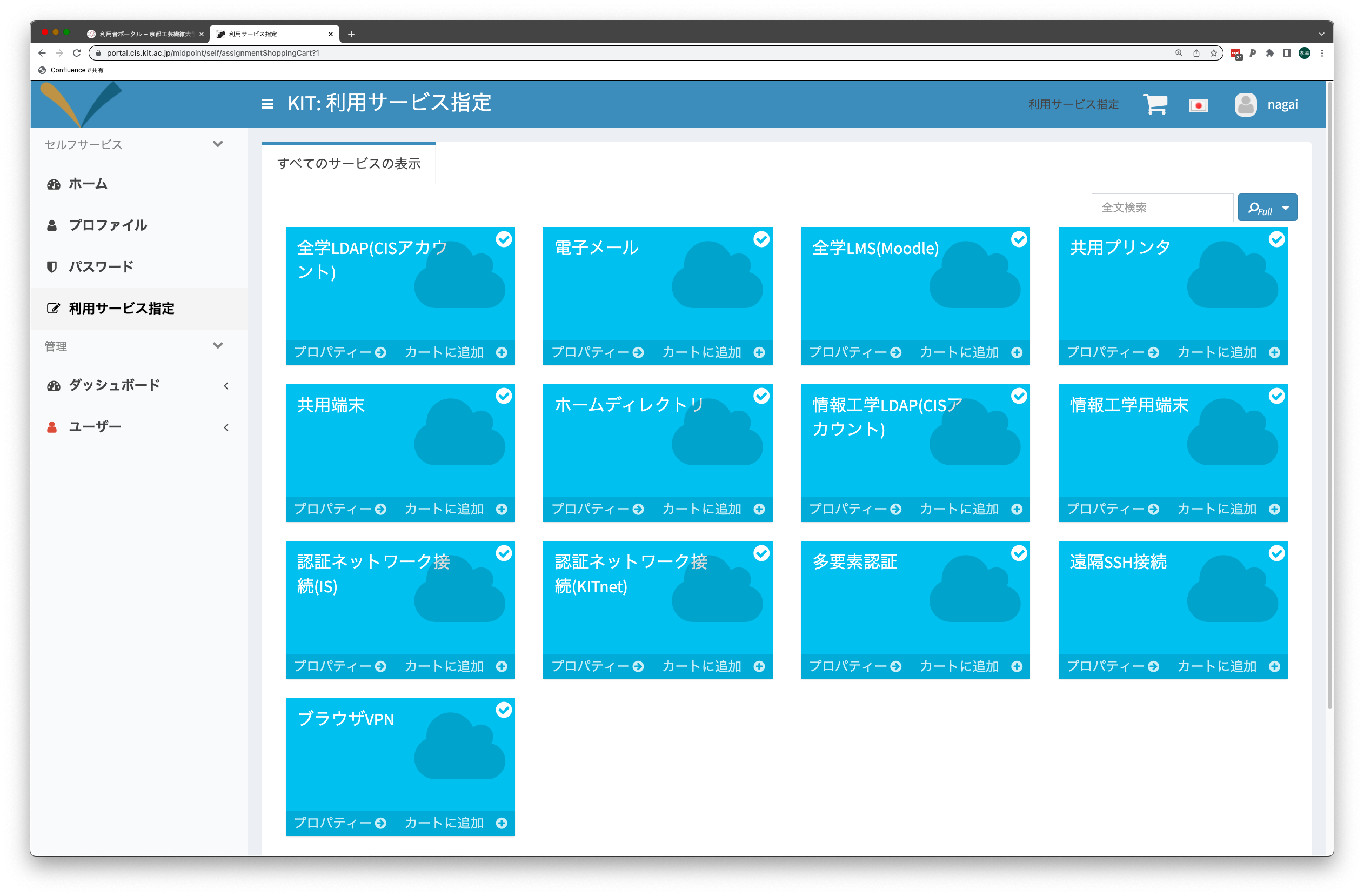
  2. 「利用者情報管理」サービスの「利用サービス指定」画面で「多要素認証」を有効にする:
    Image Added

「多要素認証設定サービス」上で多要素認証アプリの設定をする

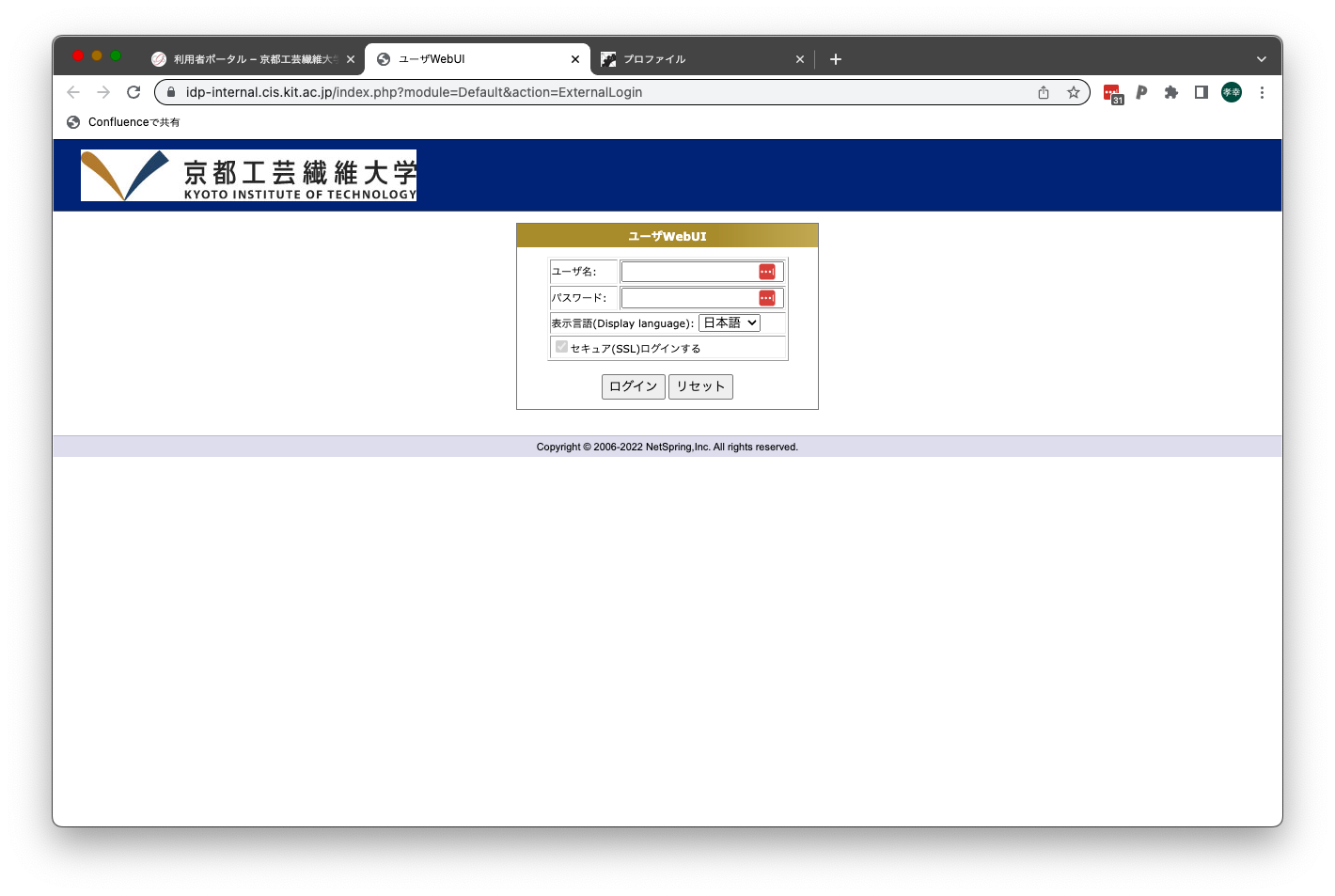
  1. 利用者ポータル(https://cis.kit.ac.jp/portal/)にある「多要素認証設定」にアクセスし、情報科学センターアカウントでログインします。
    Image Added
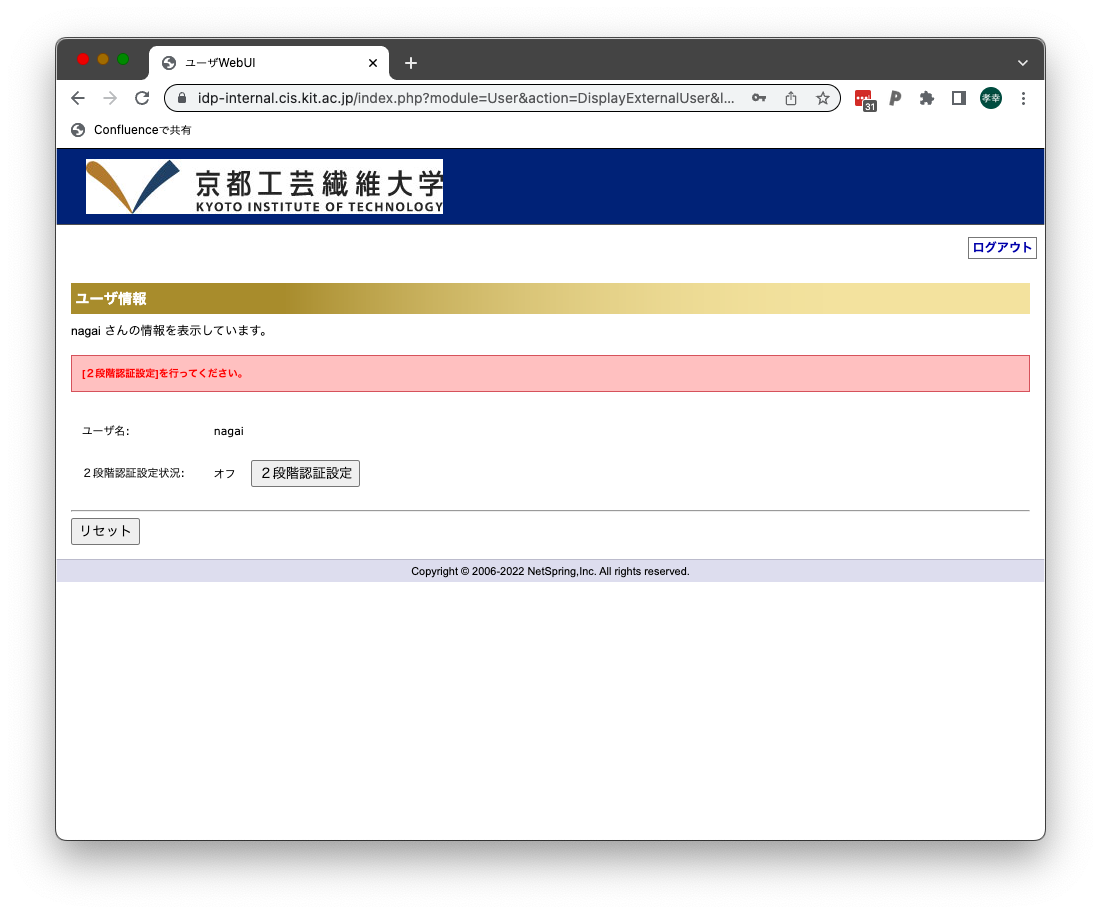
  2. ログインしたら「2段階認証設定」ボタンをクリックします。
    Image Added
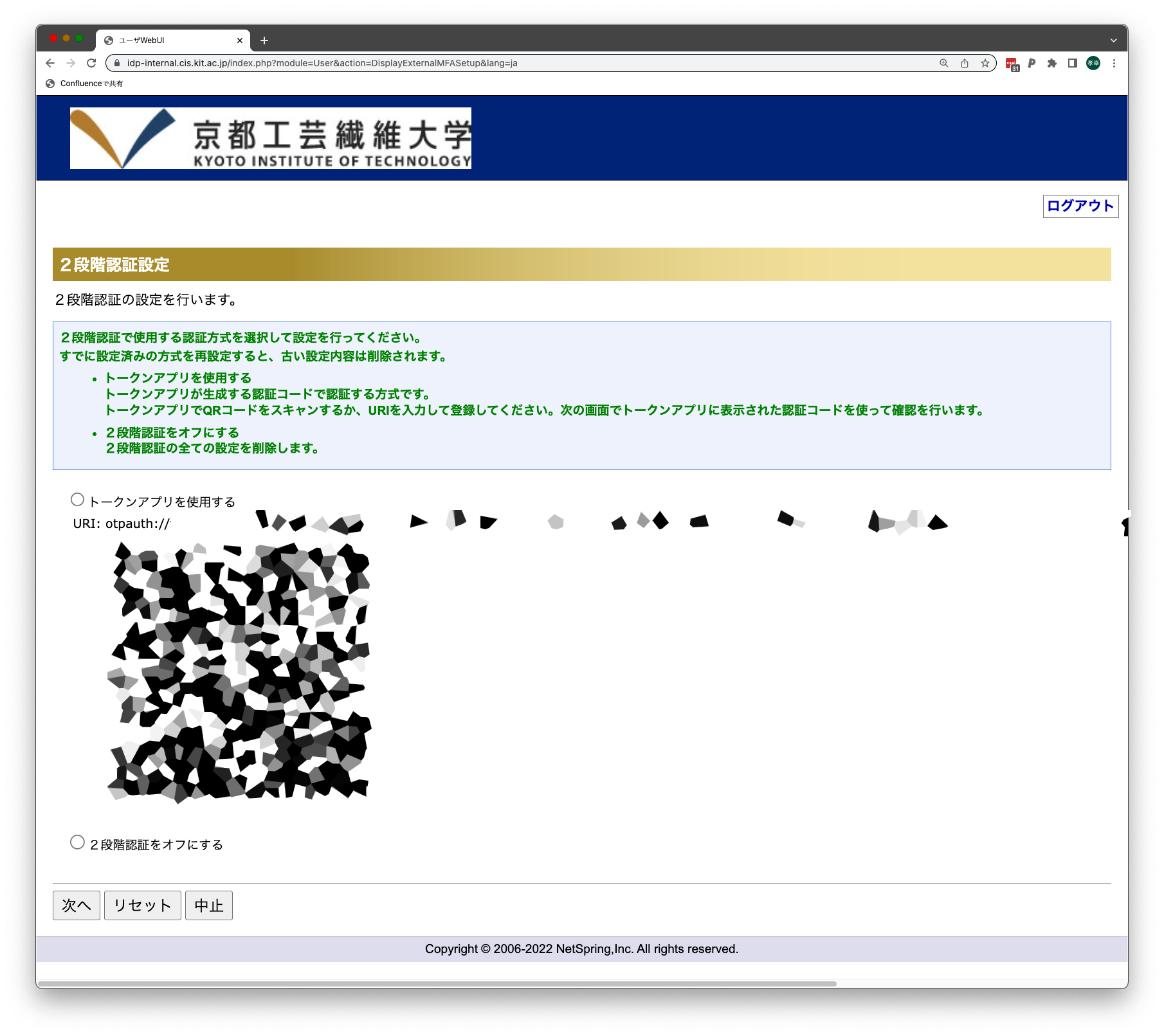
  3. 「2段階認証設定」の画面が表示されたら、「トークンアプリを使用する」を選択します。次に、スマートフォンのトークンアプリで画面上のQRコードを読み込み、ワンタイムパスワード情報を登録します。
    トークンアプリにはTOTP方式に対応したワンタイムパスワード管理用アプリケーション(Google Authenticator, Microsoft Authenticator等)が利用可能です(iPhone/iPad標準のパスワード管理アプリも利用可能です。
    Image Added
    トークンアプリの設定が済んだら「次へ」ボタンをクリックします。
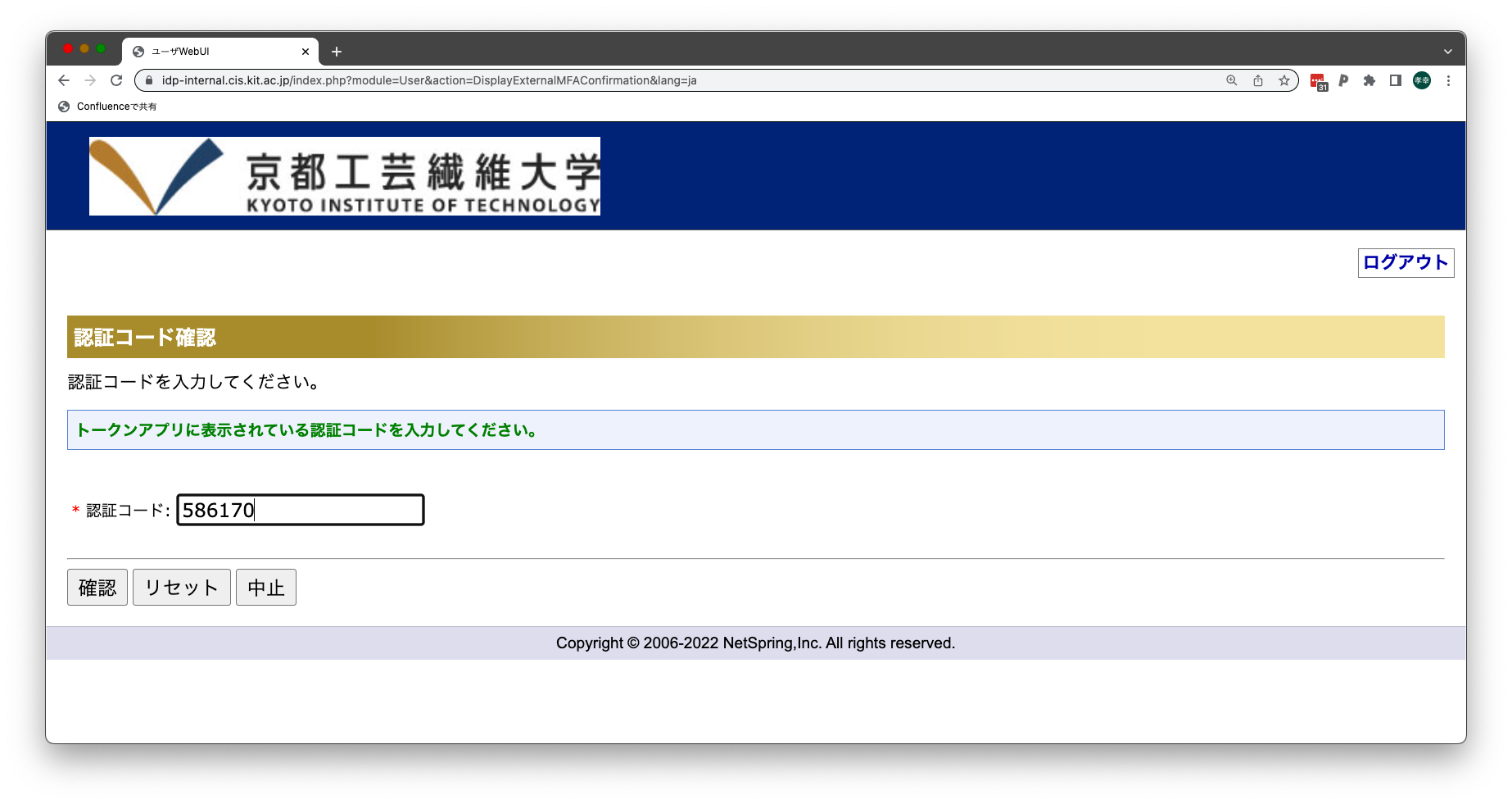
  4. トークンアプリの設定が正常に行えたかを確認するために「認証コード」の入力を求められます。トークンアプリ上に表示されている認証コード(ワンタイムパスワード)を入力し、「確認」ボタンをクリックします。
    Image Added
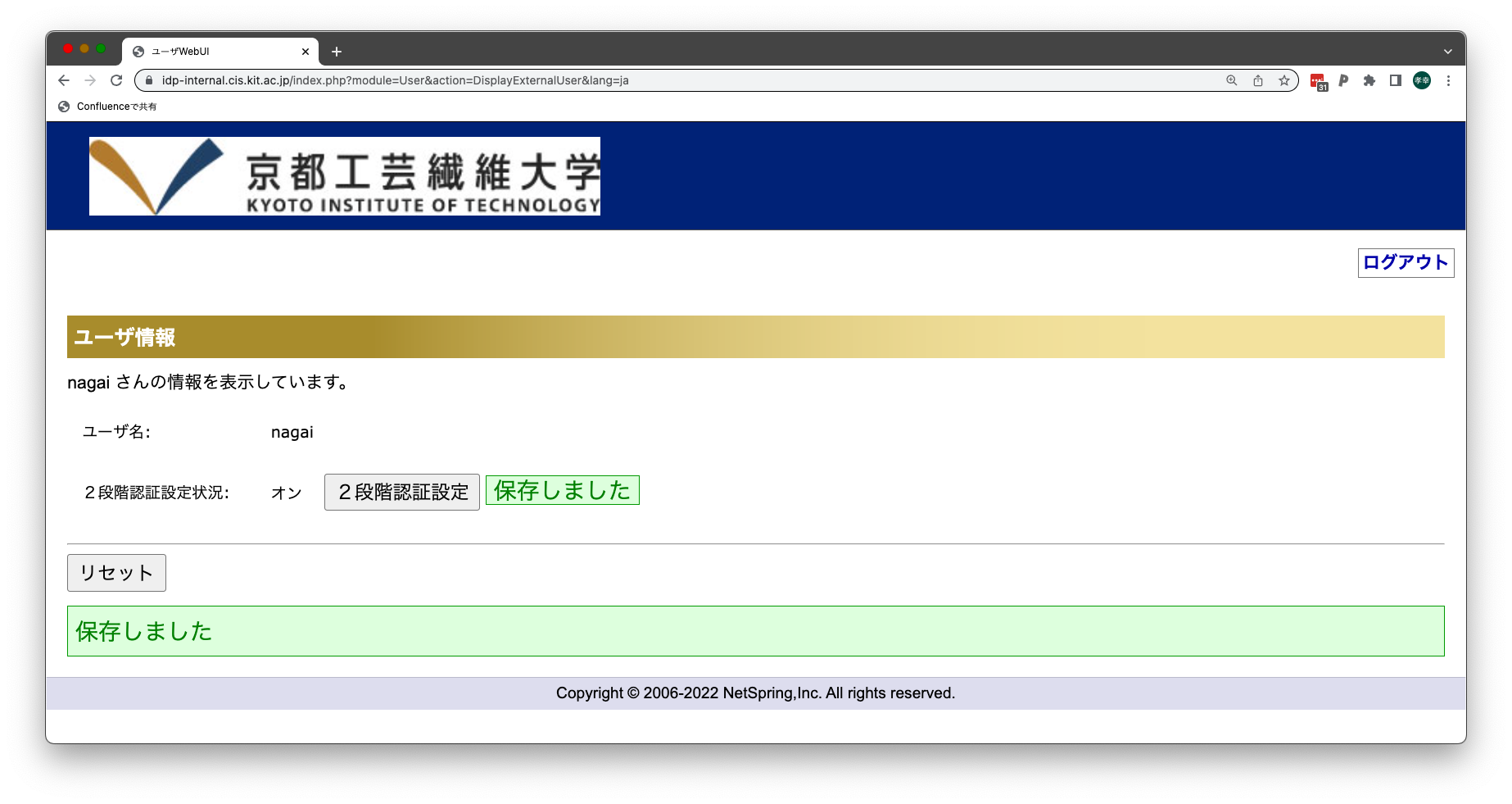
  5. 入力した認証コードが正しい場合は以下の画面が表示され、2段階認証設定状況が「オン」になります。
    Image Added


これで多要素認証を利用できるようになります

多要素認証対応Webサービスへのログイン手順

  1. 多要素認証対応Webサービスへ学外からアクセスし、CISアカウントでログインします。
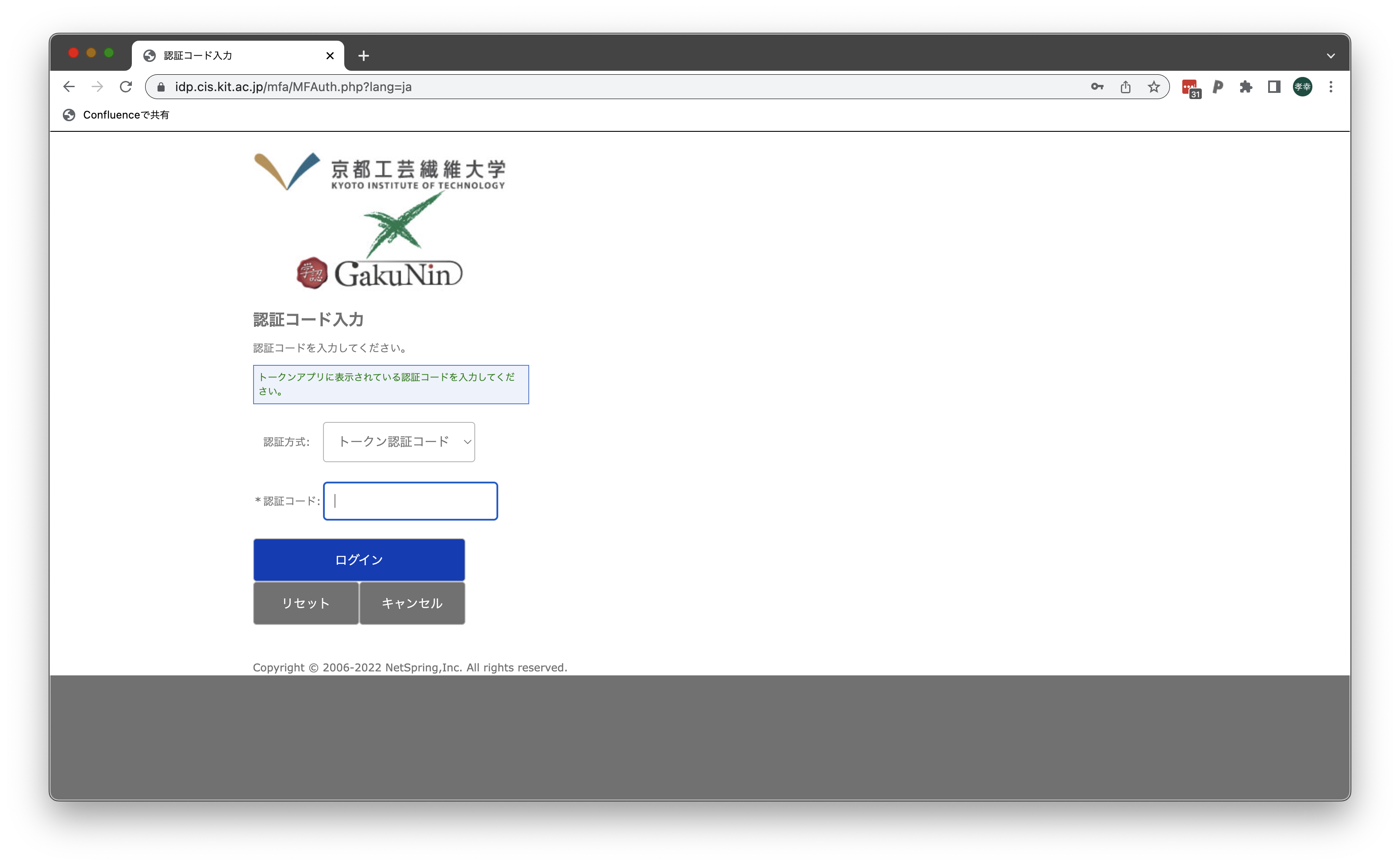
  2. 通常の認証に引き続き、次の「認証コード入力」画面が表示されます:
    Image Added
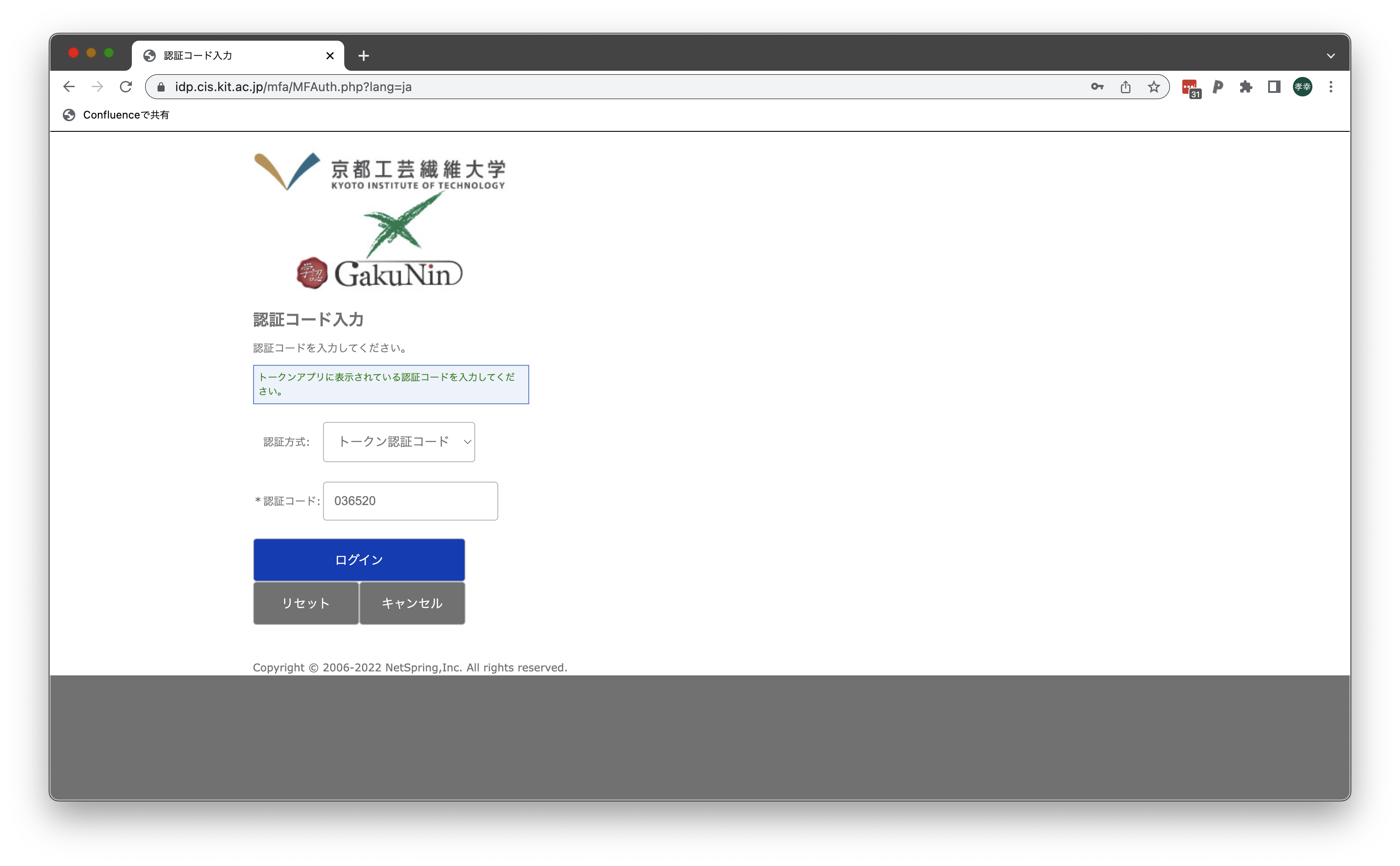
  3. トークンアプリに表示されている認証コード(ワンタイムパスワード)を入力し、「ログイン」ボタンをクリックしてください:
    Image Added

これで多要素認証を用いたログインが完了します。

情報

認証コードは一定時間おきに更新されるため、ログインボタンを押す直前に新しい認証コードに切り替わってしまい、ログインに失敗するケースがあります。

「認証コードが一致しません」というエラーが出た時は、最新の認証コードを入力しなおしてください。

ラベル別コンテンツ
showLabelsfalse
max5
spacesCISSUPINT
showSpacefalse
sortmodified
reversetrue
typepage
cqllabel in ("多要素認証","mfa") and type = "page" and space = currentSpace()
labels仮想ウェブ

ページ プロパティ
hiddentrue


Related issues


Sv translation
languageen

This section outlines the steps for implementing multi-factor authentication for web services.

目次
absoluteUrltrue
printablefalse

Preface

Several web services offered by the CIS are accessible from locations outside the university. Refer to the following instructions for details. Unauthorized access attempts from outside, however, the university are possible. To mitigate the risk of unauthorized access due to leaked account information, such as through phishing emails, follow the recommended security measures outlined in this guide.

To prevent unauthorized access resulting from password leakage, System11 has implemented AXIOLE, an authentication server featuring a multi-factor authentication function.
When users activate the multi-factor authentication setting, the system will perform multi-factor authentication using a one-time password (OTP) when logging in to a web service that supports this security feature from off-campus.

While System11 has implemented the multi-factor authentication function for university-wide email (MailSuite), it's important to note that the procedure outlined in this document does not apply, as it is specific to mail server products.
全学電子メールで多要素認証機能を利用する際は、Webサービス用多要素認証を利用するをご覧ください。

多要素認証が利用可能なWebサービス

 2023/6/26時点では、以下のWebサービスの学外からのアクセスについて多要素認証が利用可能です:

  •   ファイル共有サービス (Nextcloud)

Step-Guide

学内ネットワークから以下の設定作業を行うことで学外からのアクセスについて多要素認証を利用できるようになります。

「利用者情報管理サービス」上で多要素認証を有効にする

  1. 利用者ポータル(https://cis.kit.ac.jp/portal/)にある「利用者情報管理」にアクセス
    Image Modified
  2. 「利用者情報管理」サービスの「利用サービス指定」画面で「多要素認証」を有効にする:
    Image Modified

「多要素認証設定サービス」上で多要素認証アプリの設定をする

  1. 利用者ポータル(https://cis.kit.ac.jp/portal/)にある「多要素認証設定」にアクセスし、情報科学センターアカウントでログインします。
    Image Modified
  2. ログインしたら「2段階認証設定」ボタンをクリックします。
    Image Modified
  3. 「2段階認証設定」の画面が表示されたら、「トークンアプリを使用する」を選択します。次に、スマートフォンのトークンアプリで画面上のQRコードを読み込み、ワンタイムパスワード情報を登録します。
    トークンアプリにはTOTP方式に対応したワンタイムパスワード管理用アプリケーション(Google Authenticator, Microsoft Authenticator等)が利用可能です(iPhone/iPad標準のパスワード管理アプリも利用可能です。
    Image Modified
    トークンアプリの設定が済んだら「次へ」ボタンをクリックします。
  4. トークンアプリの設定が正常に行えたかを確認するために「認証コード」の入力を求められます。トークンアプリ上に表示されている認証コード(ワンタイムパスワード)を入力し、「確認」ボタンをクリックします。
    Image Modified
  5. 入力した認証コードが正しい場合は以下の画面が表示され、2段階認証設定状況が「オン」になります。
    Image Modified


これで多要素認証を利用できるようになります

多要素認証対応Webサービスへのログイン手順

  1. 多要素認証対応Webサービスへ学外からアクセスし、CISアカウントでログインします。
  2. 通常の認証に引き続き、次の「認証コード入力」画面が表示されます:
    Image Modified
  3. トークンアプリに表示されている認証コード(ワンタイムパスワード)を入力し、「ログイン」ボタンをクリックしてください:
    Image Modified

これで多要素認証を用いたログインが完了します。

情報

認証コードは一定時間おきに更新されるため、ログインボタンを押す直前に新しい認証コードに切り替わってしまい、ログインに失敗するケースがあります。

「認証コードが一致しません」というエラーが出た時は、最新の認証コードを入力しなおしてください。

Related articles

ラベル別コンテンツ
showLabelsfalse
max5
spacesCISSUPINT
showSpacefalse
sortmodified
reversetrue
typepage
cqllabel in ("多要素認証","mfa") and type = "page" and space = currentSpace()
labels仮想ウェブ

ページ プロパティ
hiddentrue


Related issues