...
学内ネットワークから以下の設定作業を行うことで学外からのアクセスについて多要素認証を利用できるようになります。
「利用者情報管理サービス」上で多要素認証サービスを有効にする
- 利用者ポータル(https://cis.kit.ac.jp/portal/)にある「利用者情報管理」にアクセス
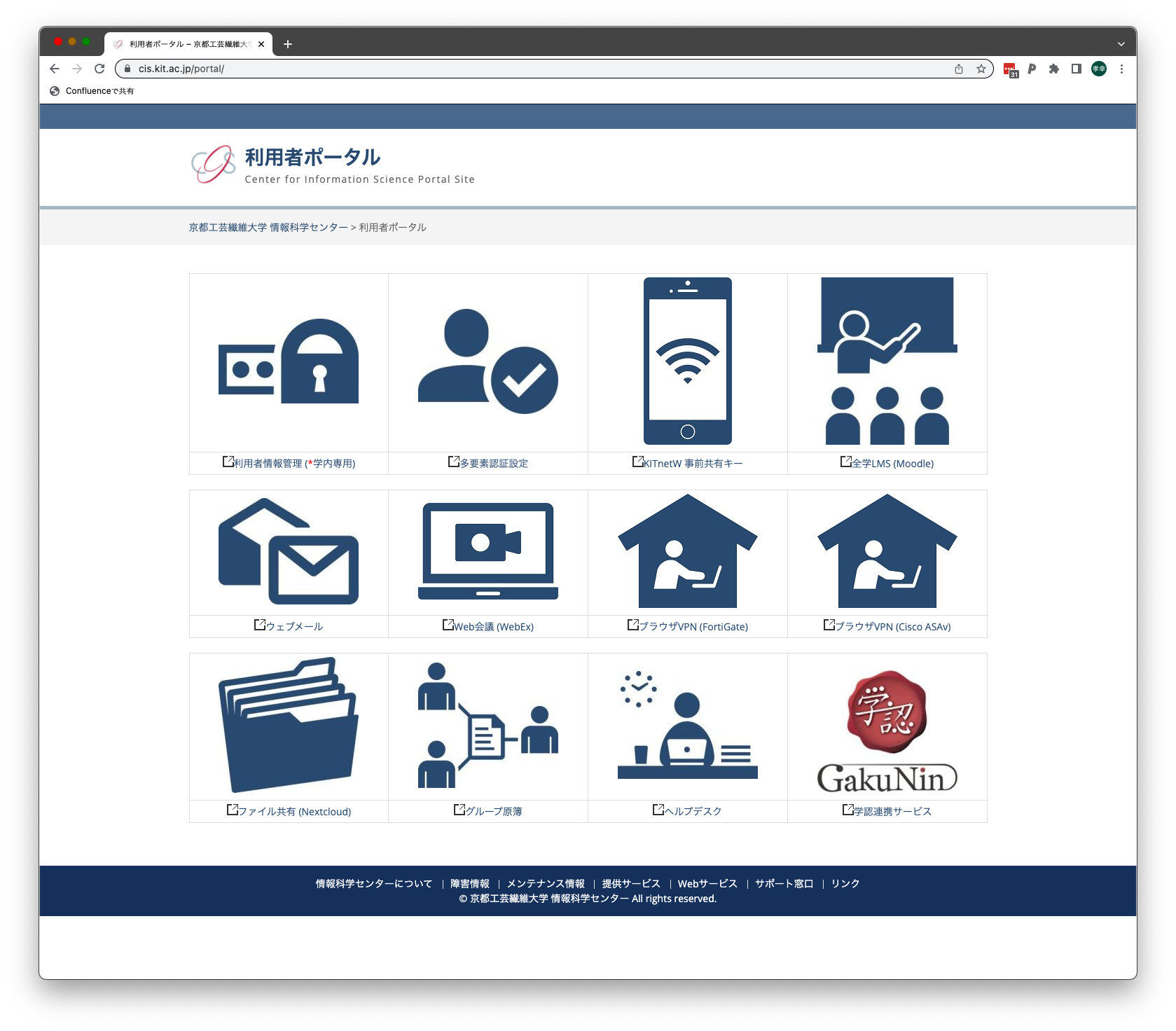
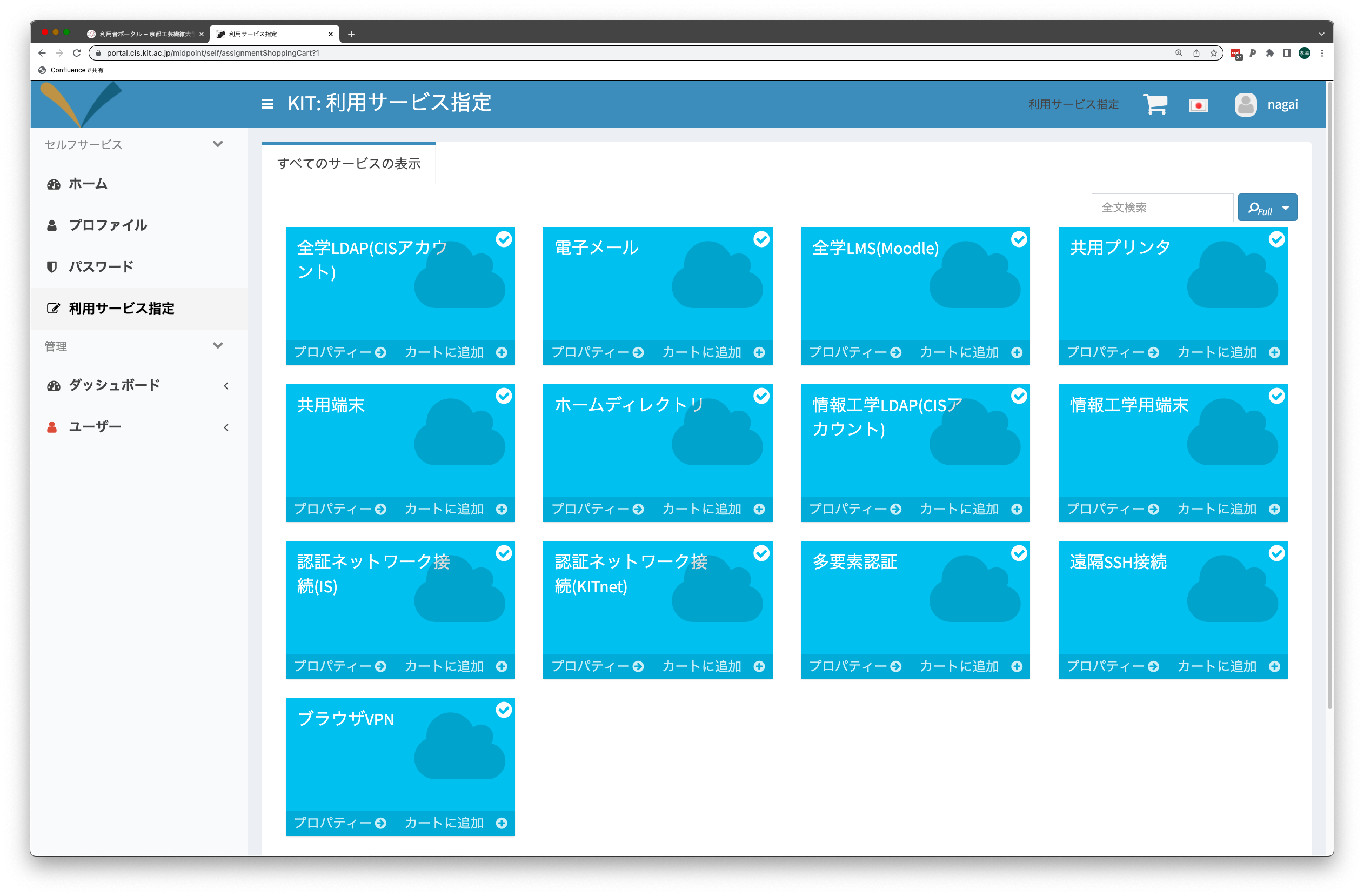
- 「利用者情報管理」サービスの「利用サービス指定」画面で「多要素認証」を有効にする:
「多要素認証設定サービス」上で多要素認証アプリの設定をする
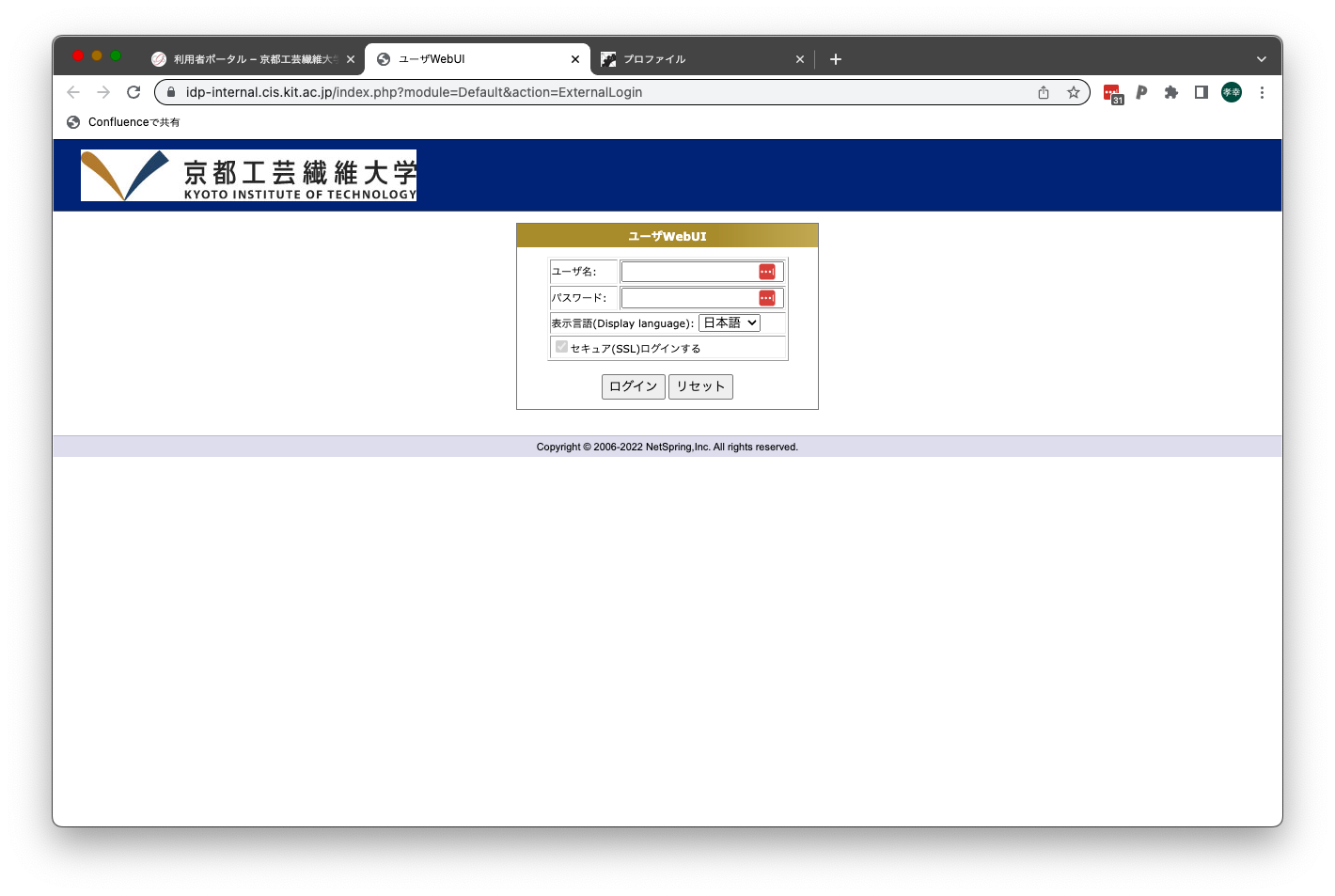
- 利用者ポータル(https://cis.kit.ac.jp/portal/)にある「多要素認証設定」にアクセスし、情報科学センターアカウントでログインします。
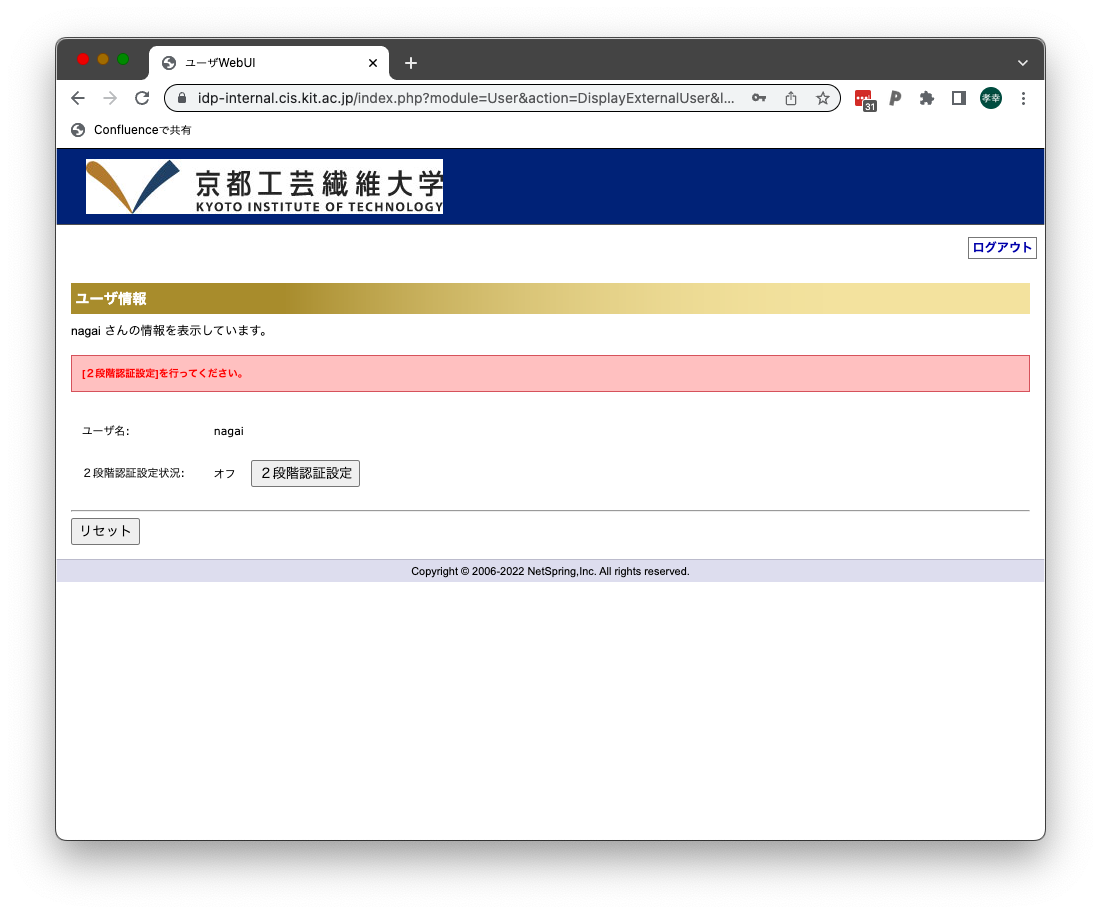
- ログインしたら「2段階認証設定」ボタンをクリックします。
- 「2段階認証設定」の画面が表示されたら、「トークンアプリを使用する」を選択します。次に、スマートフォンのトークンアプリで画面上のQRコードを読み込み、ワンタイムパスワード情報を登録します。
トークンアプリにはTOTP方式に対応したワンタイムパスワード管理用アプリケーション(Google Authenticator, Microsoft Authenticator等)が利用可能です(iPhone/iPad標準のパスワード管理アプリも利用可能です。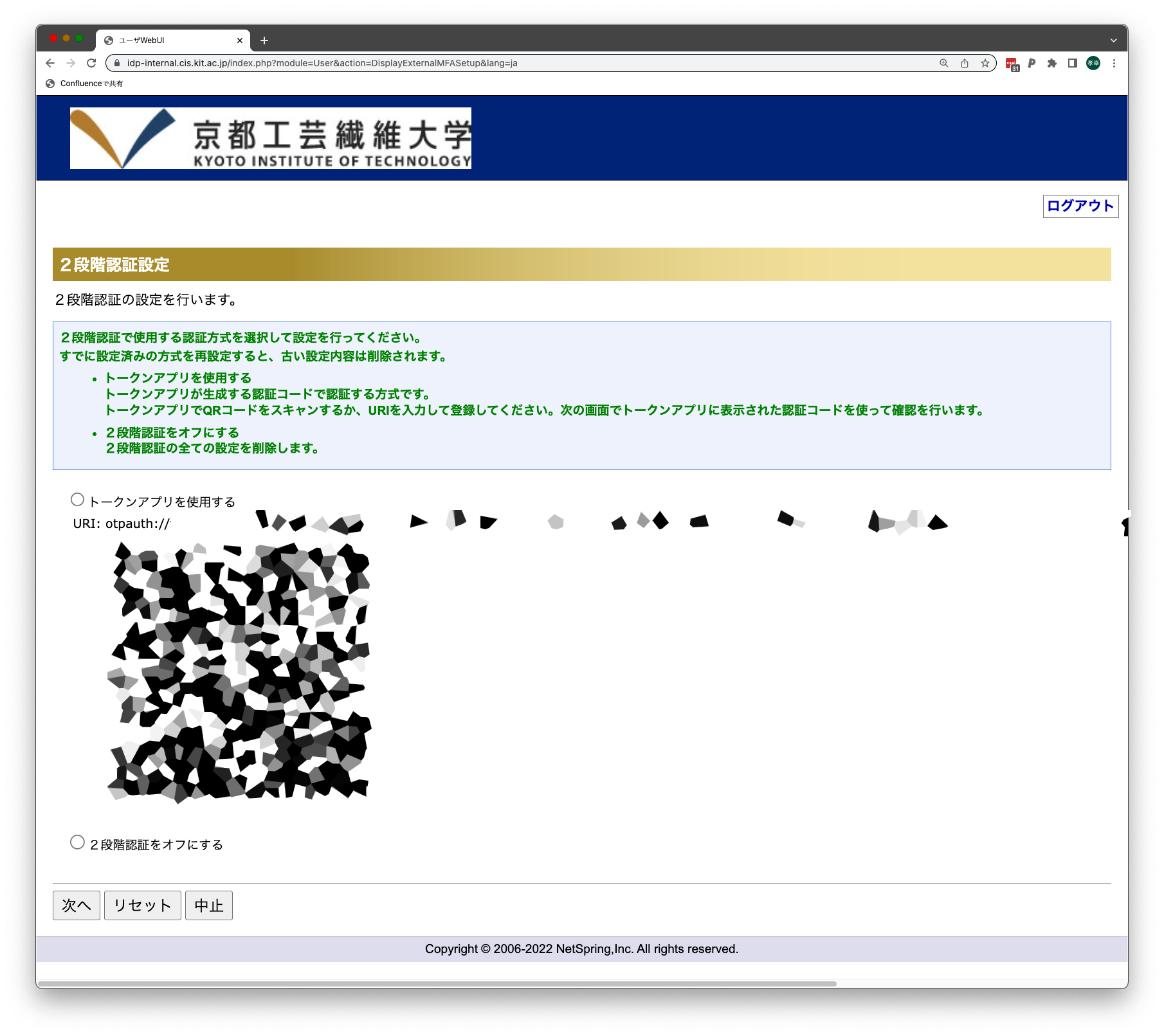
トークンアプリの設定が済んだら「次へ」ボタンをクリックします。 - トークンアプリの設定が正常に行えたかを確認するために「認証コード」の入力を求められます。トークンアプリ上に表示されている認証コード(ワンタイムパスワード)を入力し、「確認」ボタンをクリックします。
すると、トークンアプリの設定が正常に行えたかを確認するために「認証コード」の入力を求められます。トークンアプリ上に表示されている認証コード(ワンタイムパスワード)を入力し、「確認」ボタンをクリックします。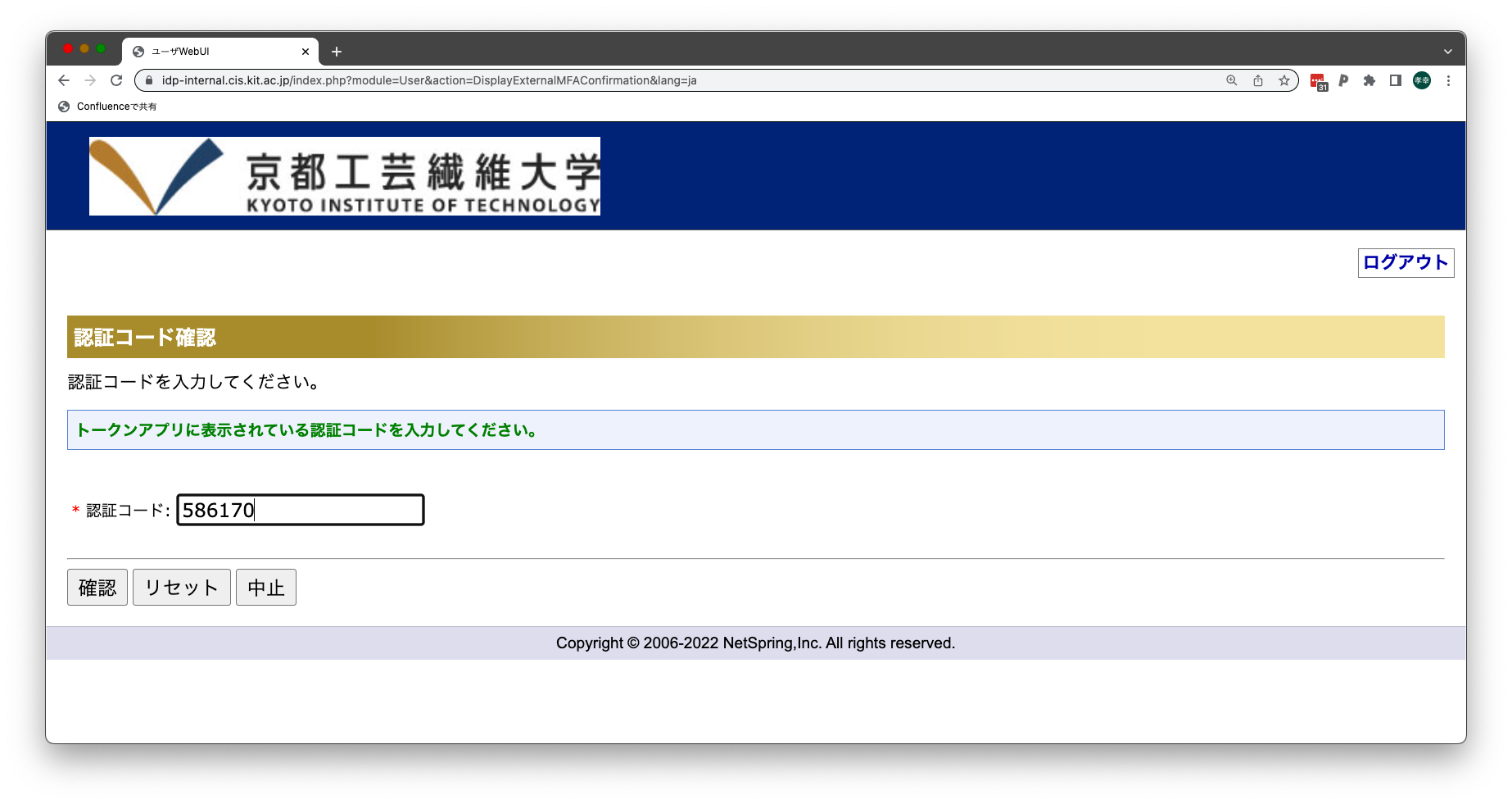
- 入力した認証コードが正しい場合は以下の画面が表示され、2段階認証設定状況が「オン」になります。
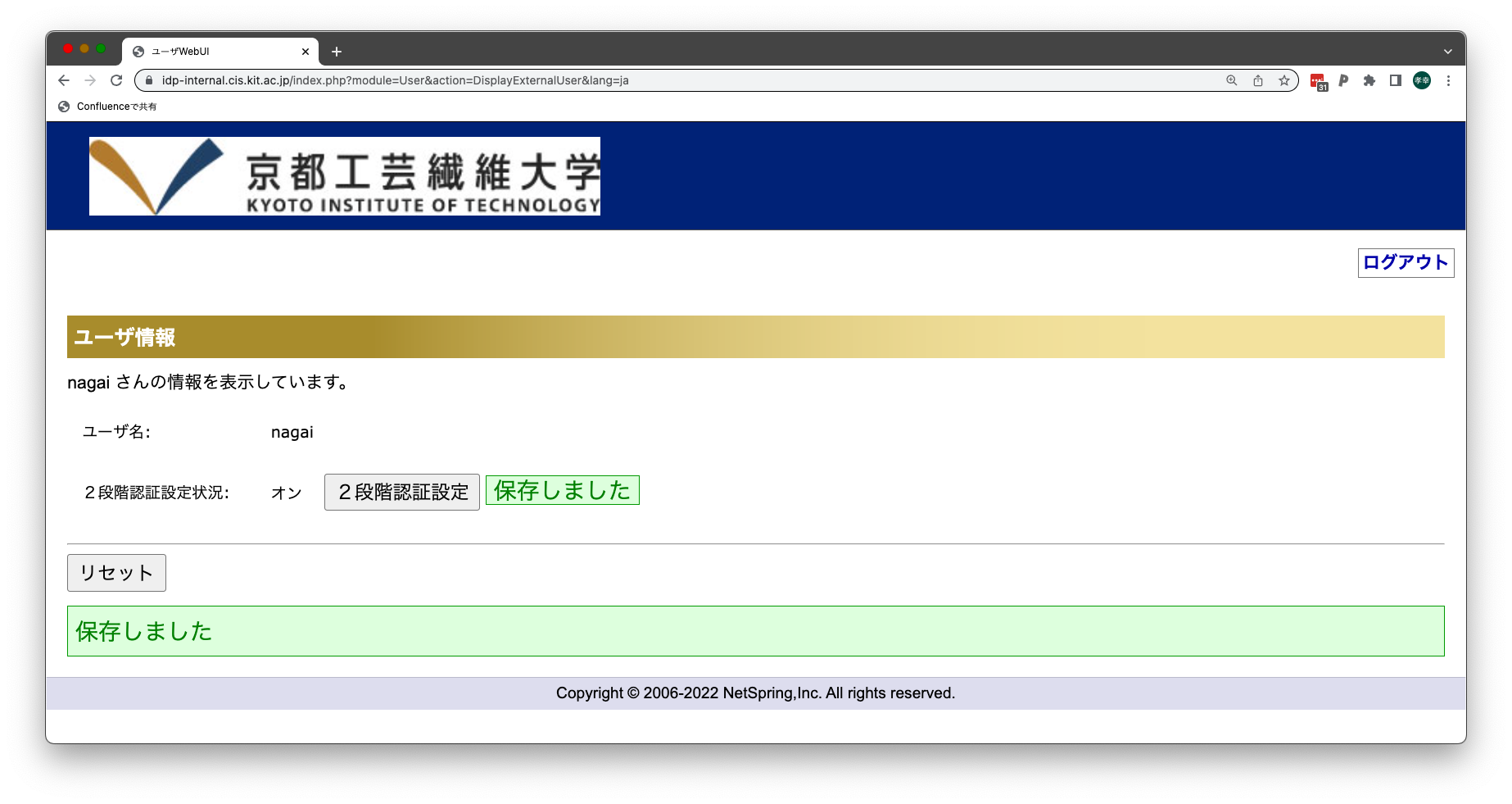
これで多要素認証を利用できるようになります
多要素認証対応Webサービスへのログイン手順
- 多要素認証対応Webサービスへ学外からアクセスし、CISアカウントでログインします。
- 通常の認証に引き続き、次の「認証コード入力」画面が表示されます:
...
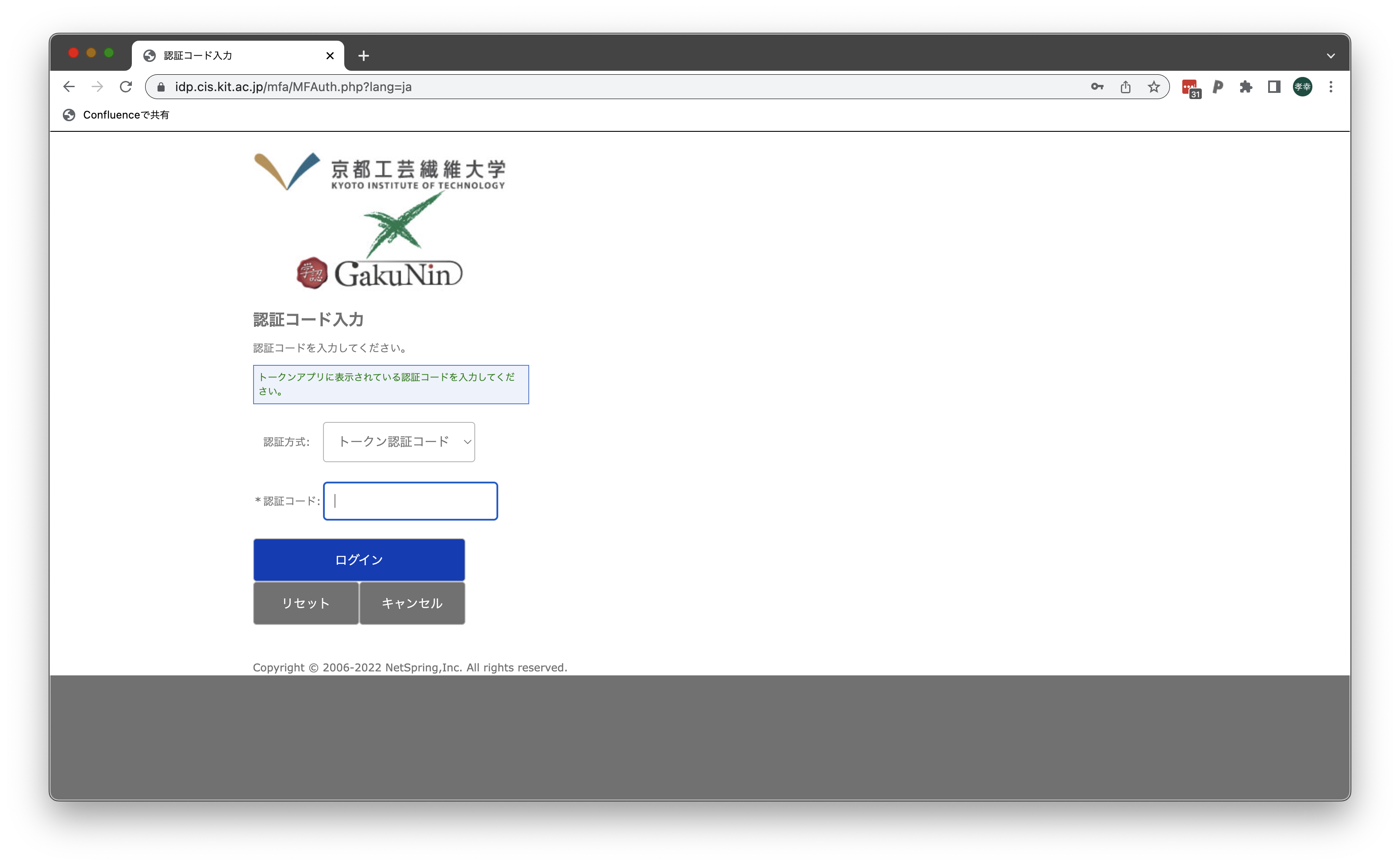
- トークンアプリに表示されている認証コード(ワンタイムパスワード)を入力し、「ログイン」ボタンをクリックしてください:
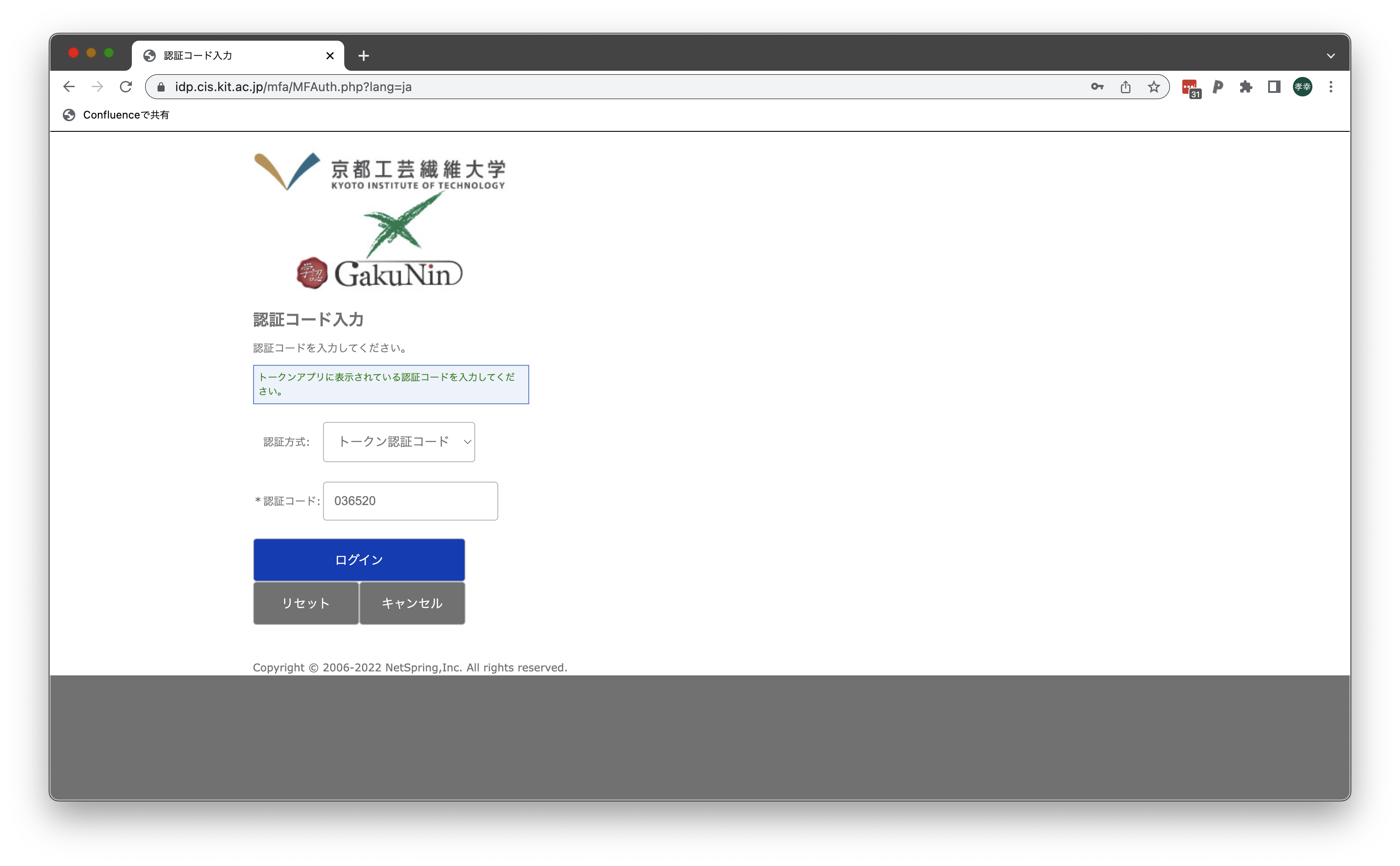
これで多要素認証を用いたログインが完了します。
| 情報 |
|---|
認証コードは一定時間おきに更新されるため、ログインボタンを押す直前に新しい認証コードに切り替わってしまい、ログインに失敗するケースがあります。 「認証コードが一致しません」というエラーが出た時は、最新の認証コードを入力しなおしてください。 |
...