ファイル共有サービス(Nextcloud)は一般的に言うところのオンラインストレージで、個人専用の領域にファイルをアップロードし、他人と共有することができます。
会議資料や講義資料の配布や、回答の徴取、メールに添付できない巨大データの送受信などに役立ちます。
『KIT Federation IdP』ボタンを押します。
情報基盤センターからの案内がない限り『ダイレクトログイン』ボタンは押さないでください。 |
CISアカウントでログインします。
初回ログイン時は、Nextcloud 利用同意画面が表示されます。画面の案内に沿って操作してください。 |
2通りの方法で Nextcloud にファイル・フォルダーをアップロードすることができます。
指定の画面領域(赤線で囲まれた部分)にドラッグ&ドロップします。

 を押します。
 を押します。
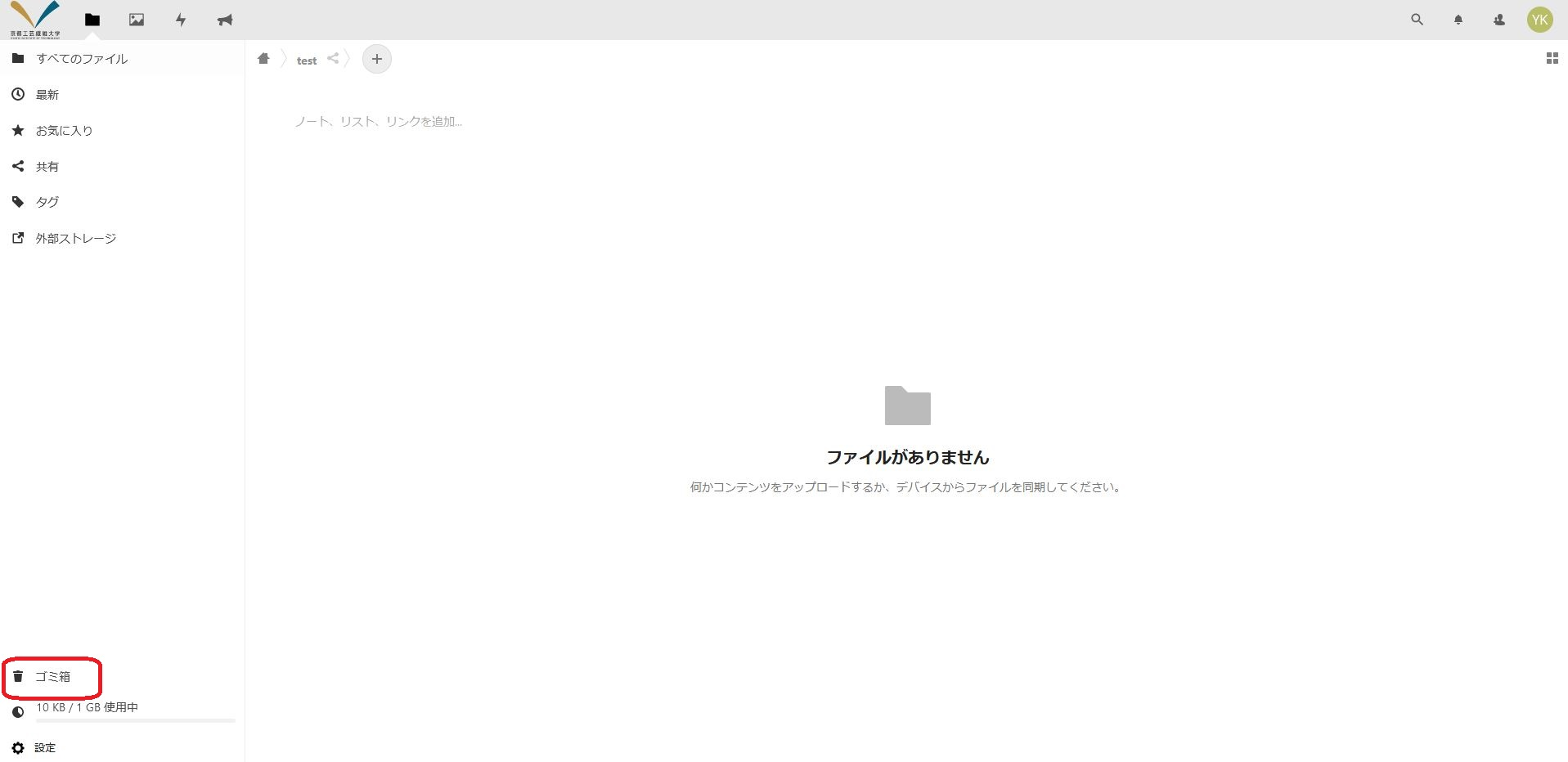
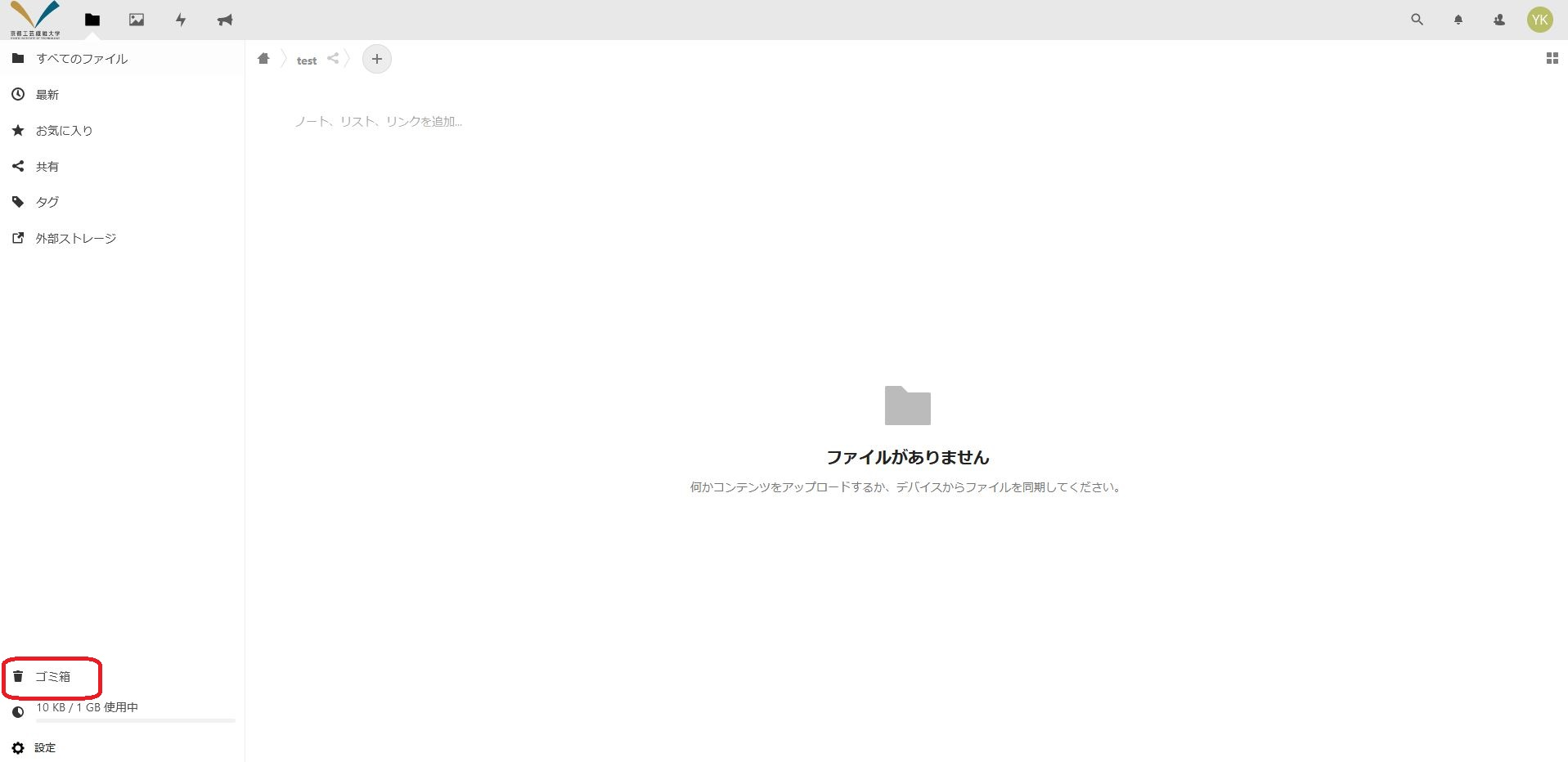
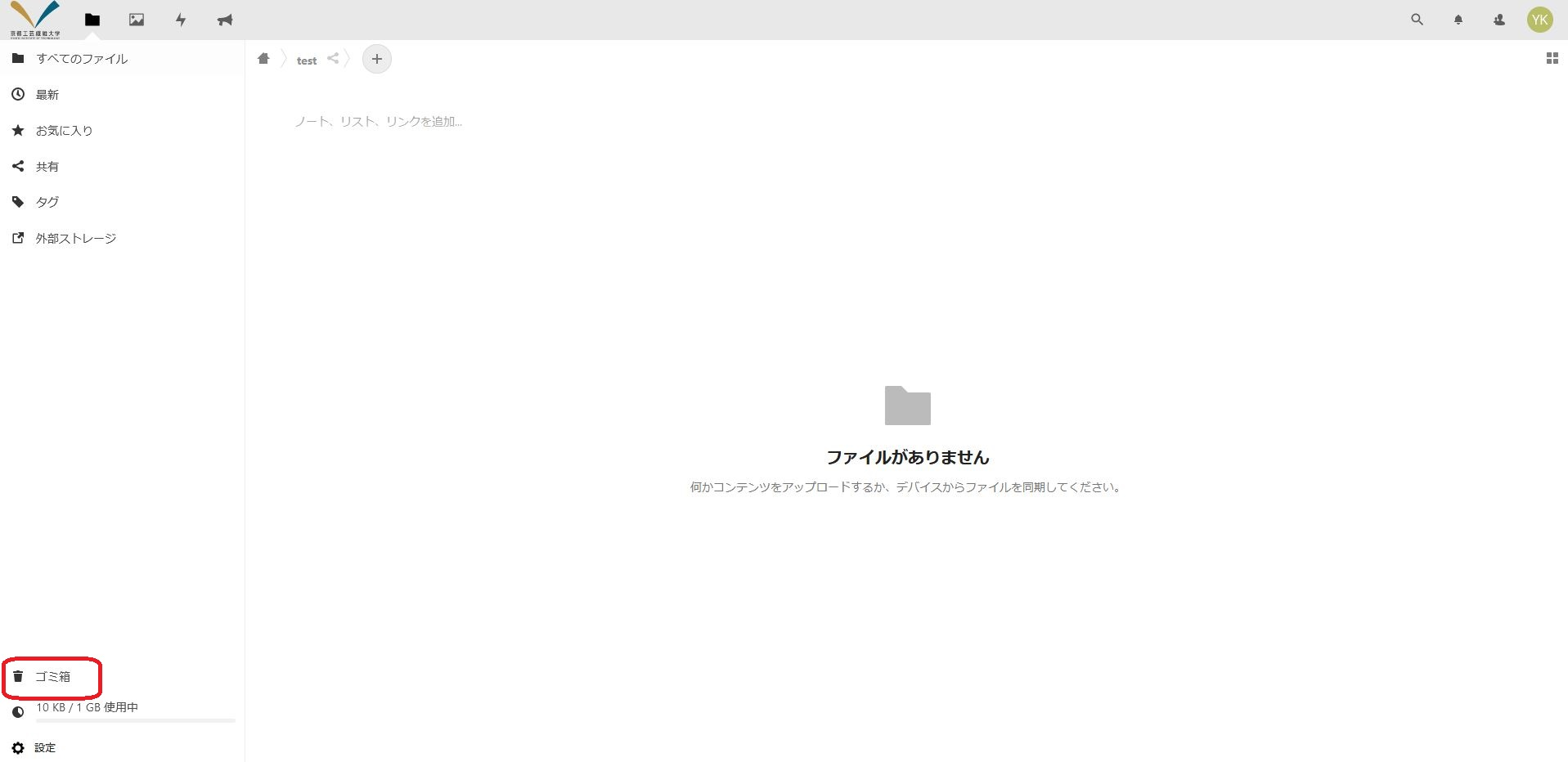
ファイル・フォルダーを削除するには、まずファイル・フォルダーをゴミ箱に移動し、そのあとゴミ箱から削除します。
なお、ゴミ箱に移動したファイル・フォルダーは1日経過するか、ディスクの空き容量が不足したときに自動削除されます。


複数のファイル・フォルダーを一度にゴミ箱に移動したい場合は、以下の手順を実施します。


『削除』を押します。
ゴミ箱から削除するとファイル・フォルダ―を復元することはできません。十分注意して実施してください。 |
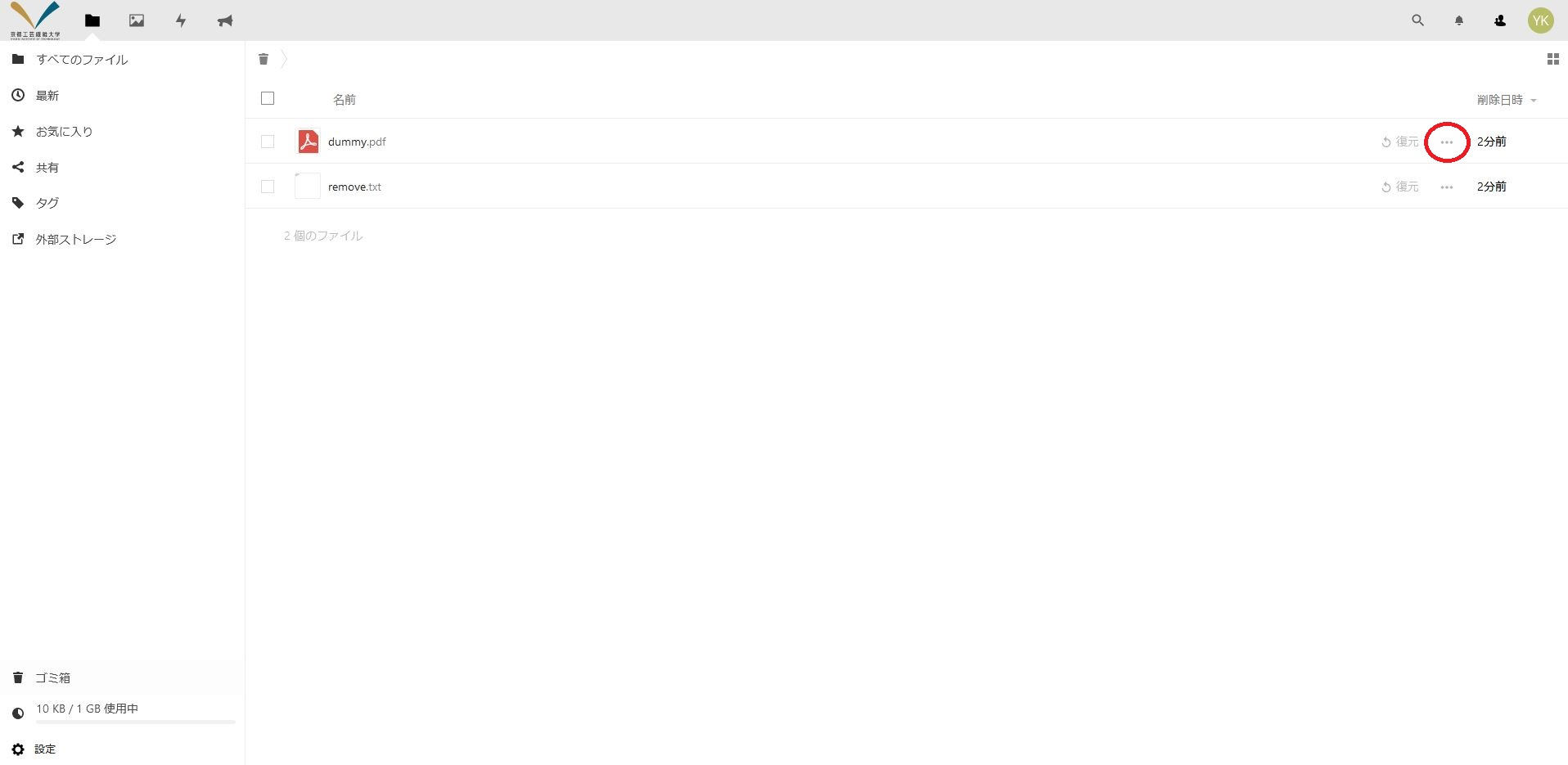
『完全に削除する』を押します。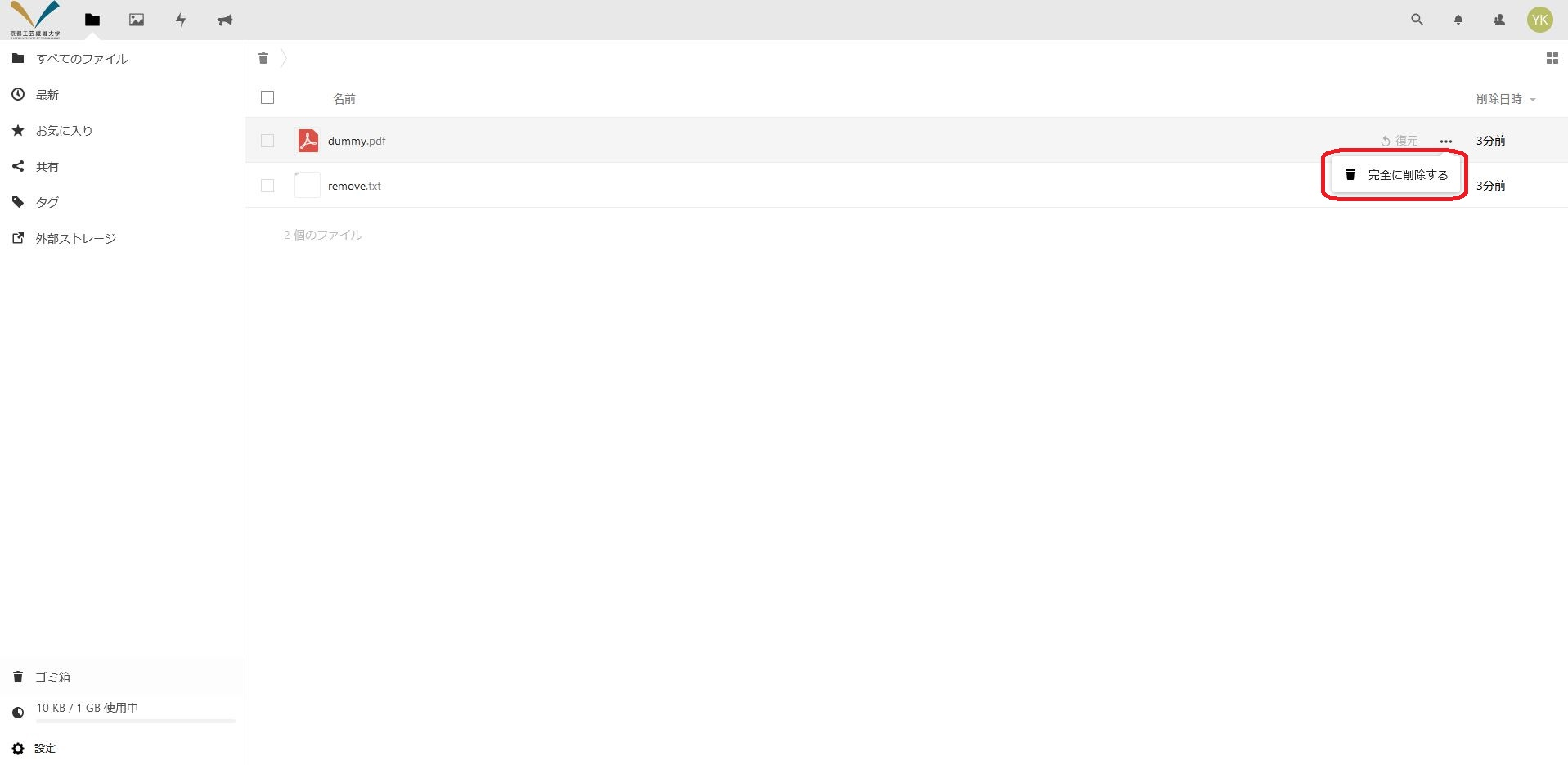
複数のファイル・フォルダーを一度に削除したい場合は、以下の手順を実施します。
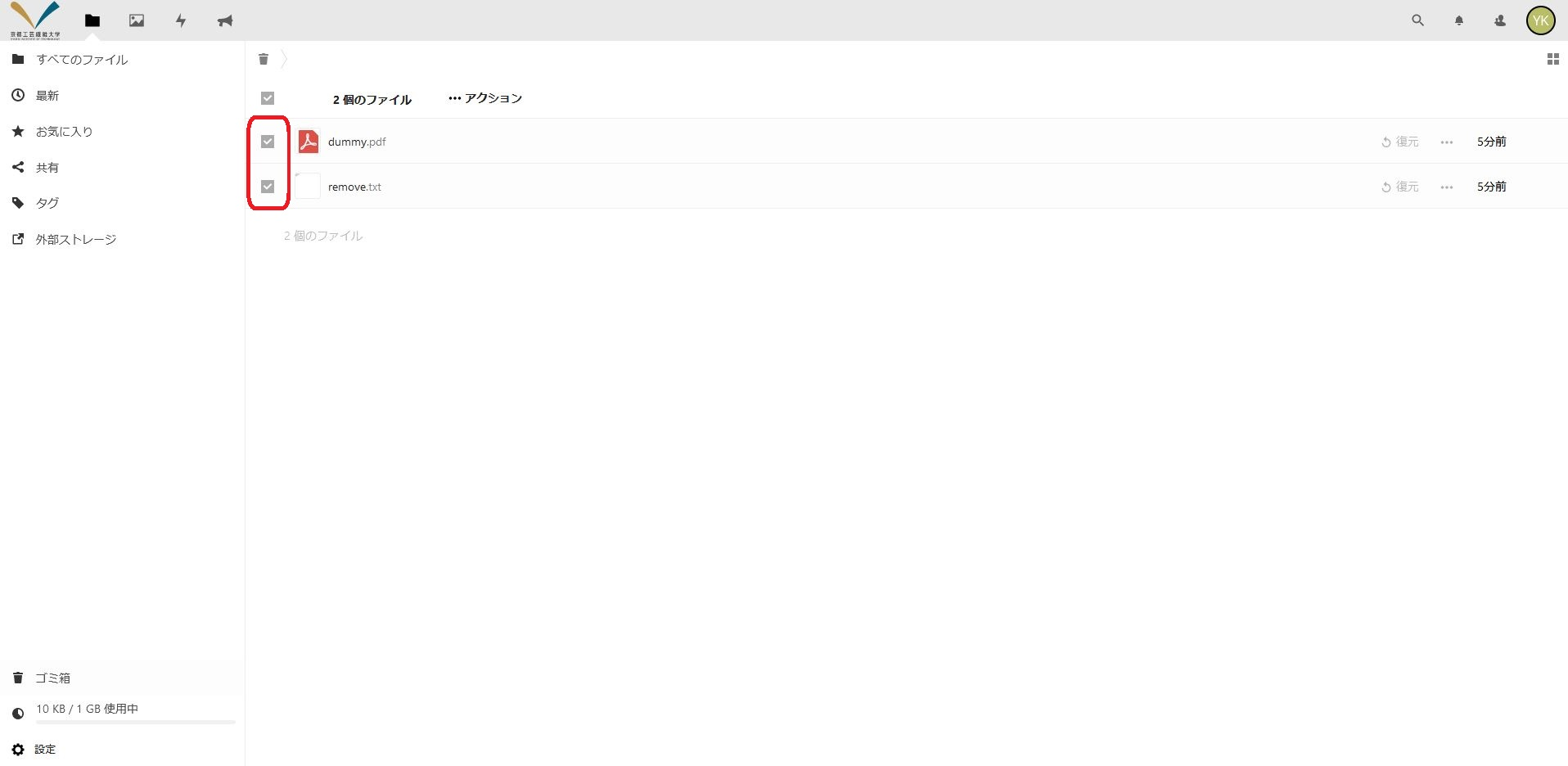

『完全に削除する』を押します。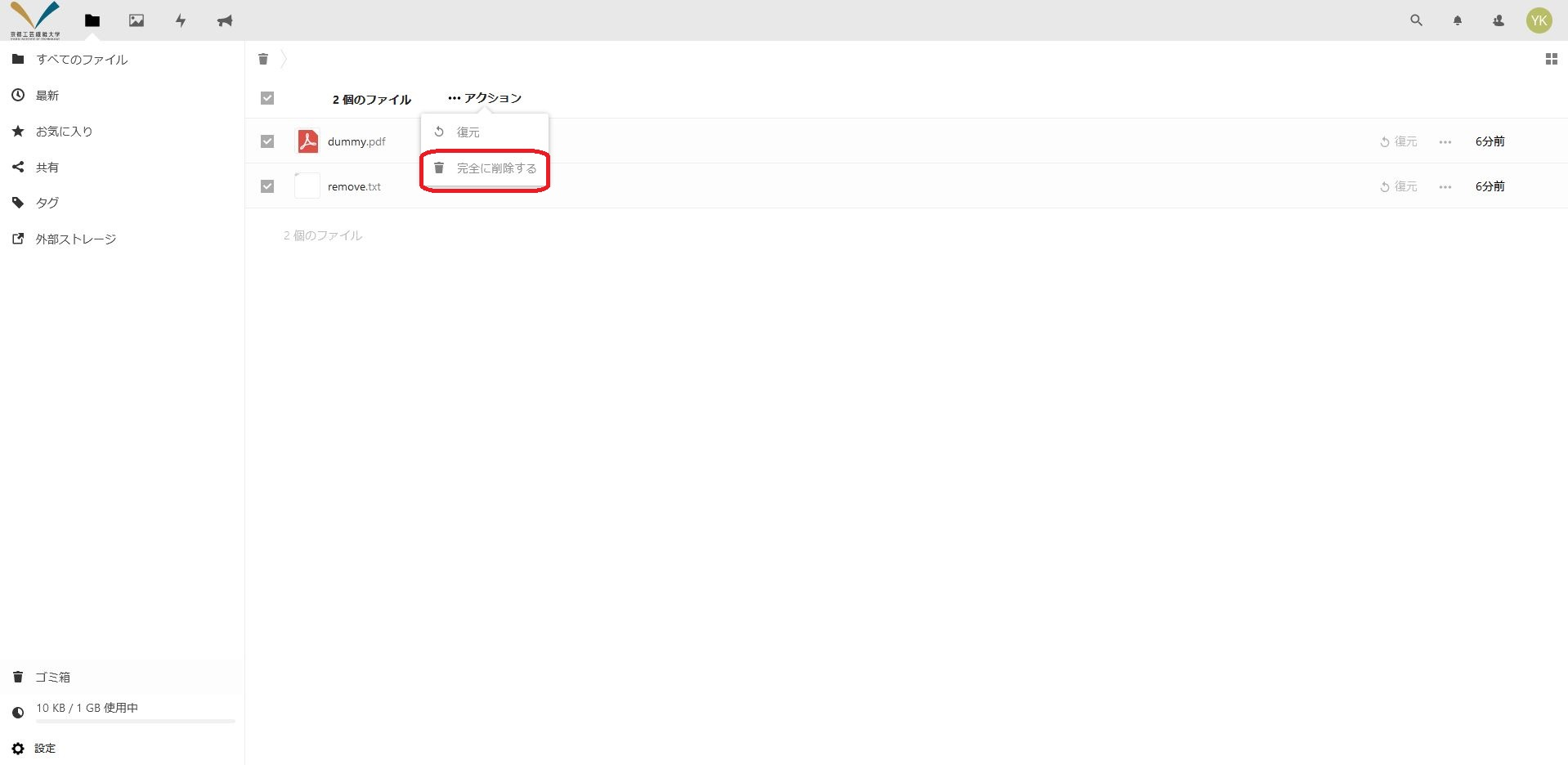
ゴミ箱に移動したファイル・フォルダーは、自分で削除するか、自動削除されるまでは、元の場所に復元することができます。
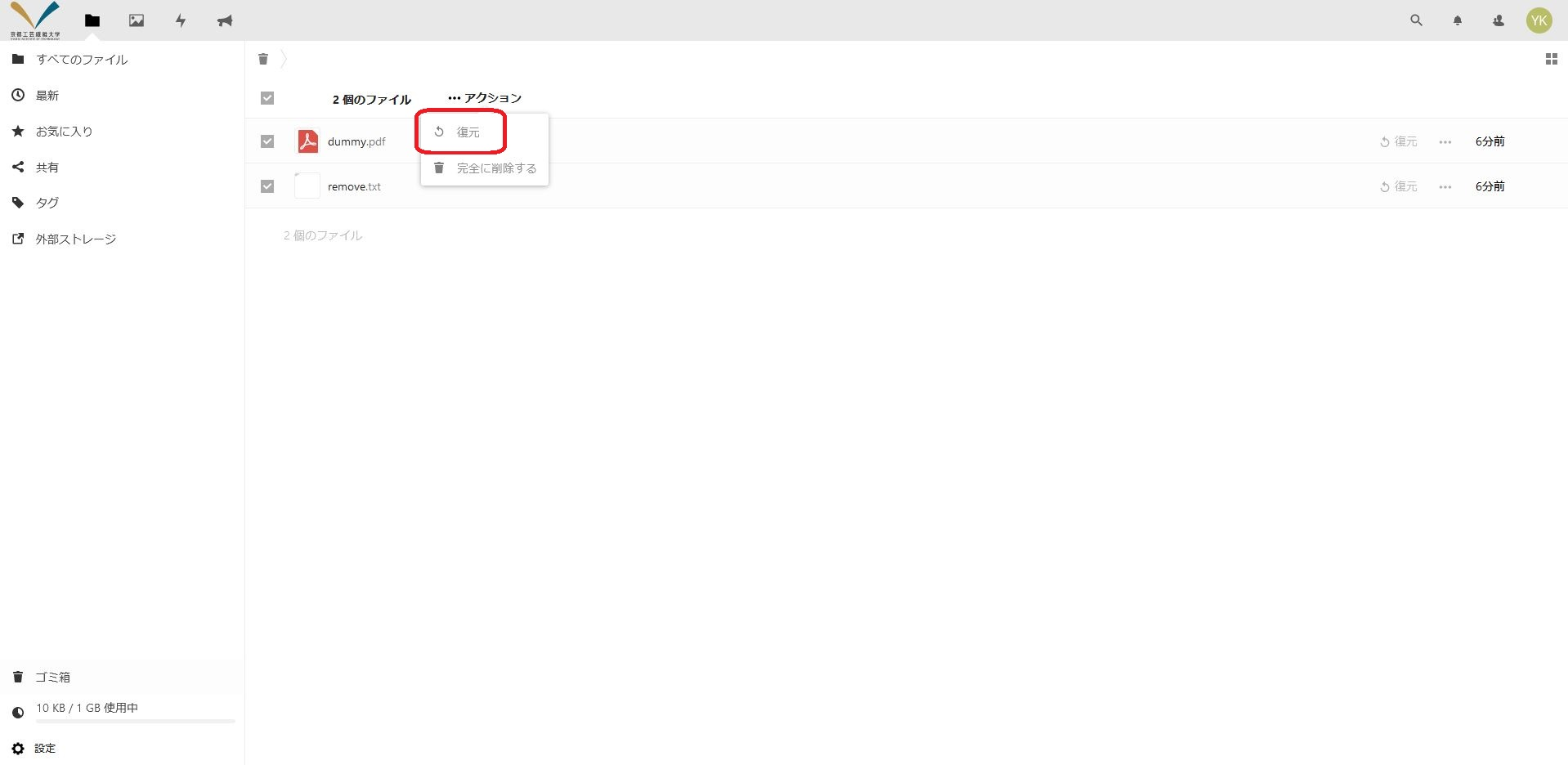
復元したいファイル・フォルダーの右にある『復元』を押します。
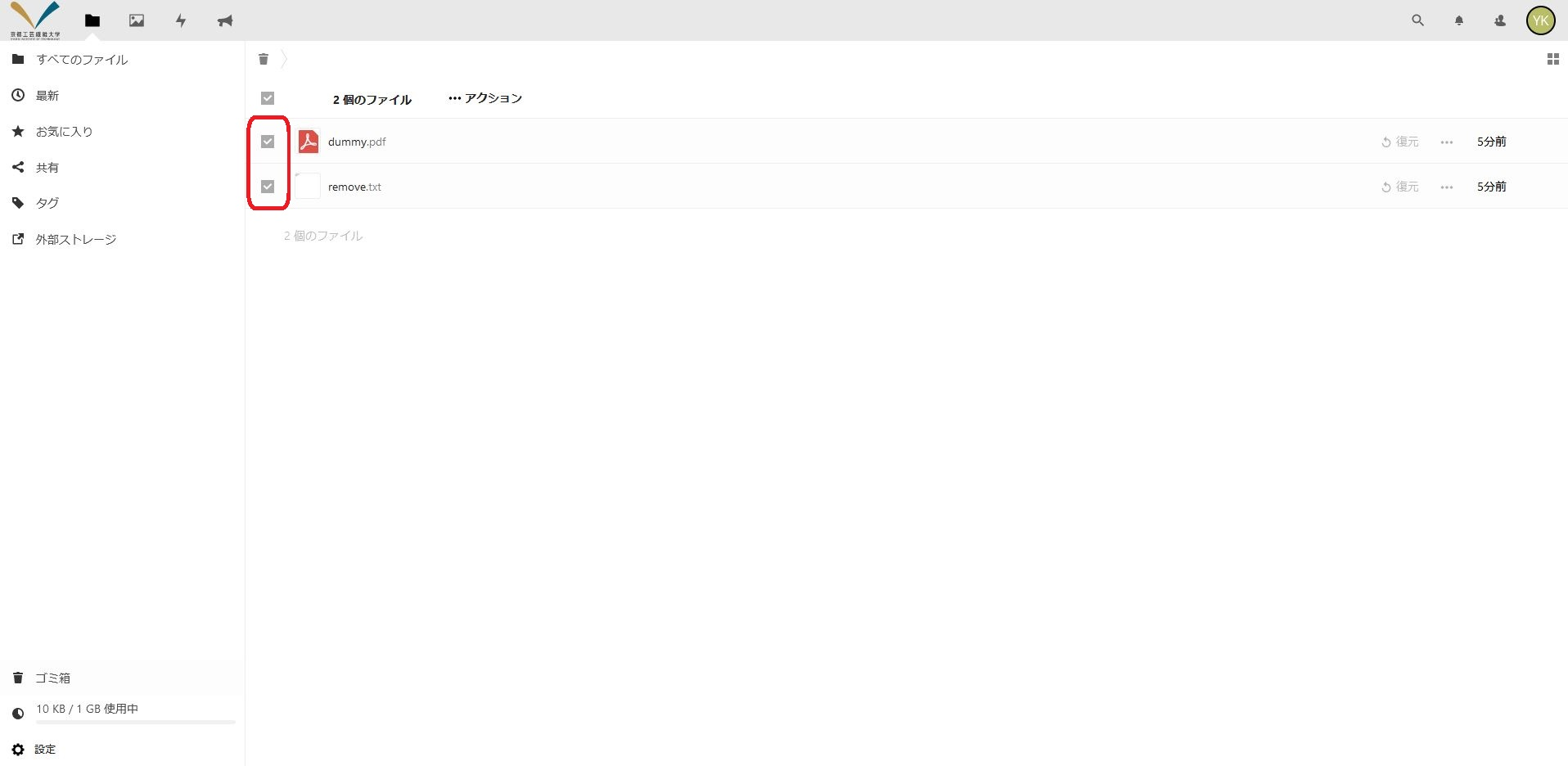
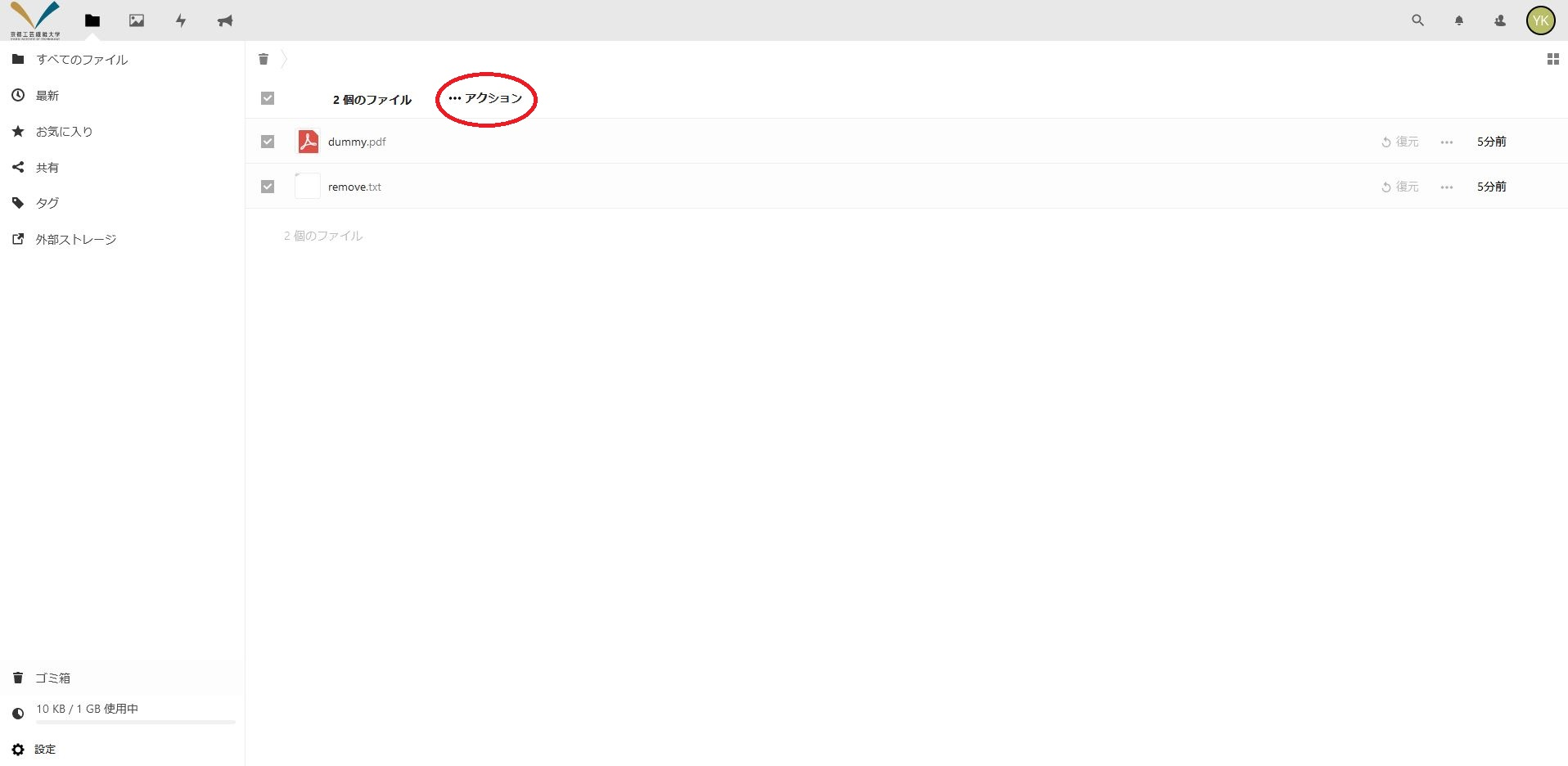
複数のファイル・フォルダーを一度に復元したい場合は、以下の手順を実施します。
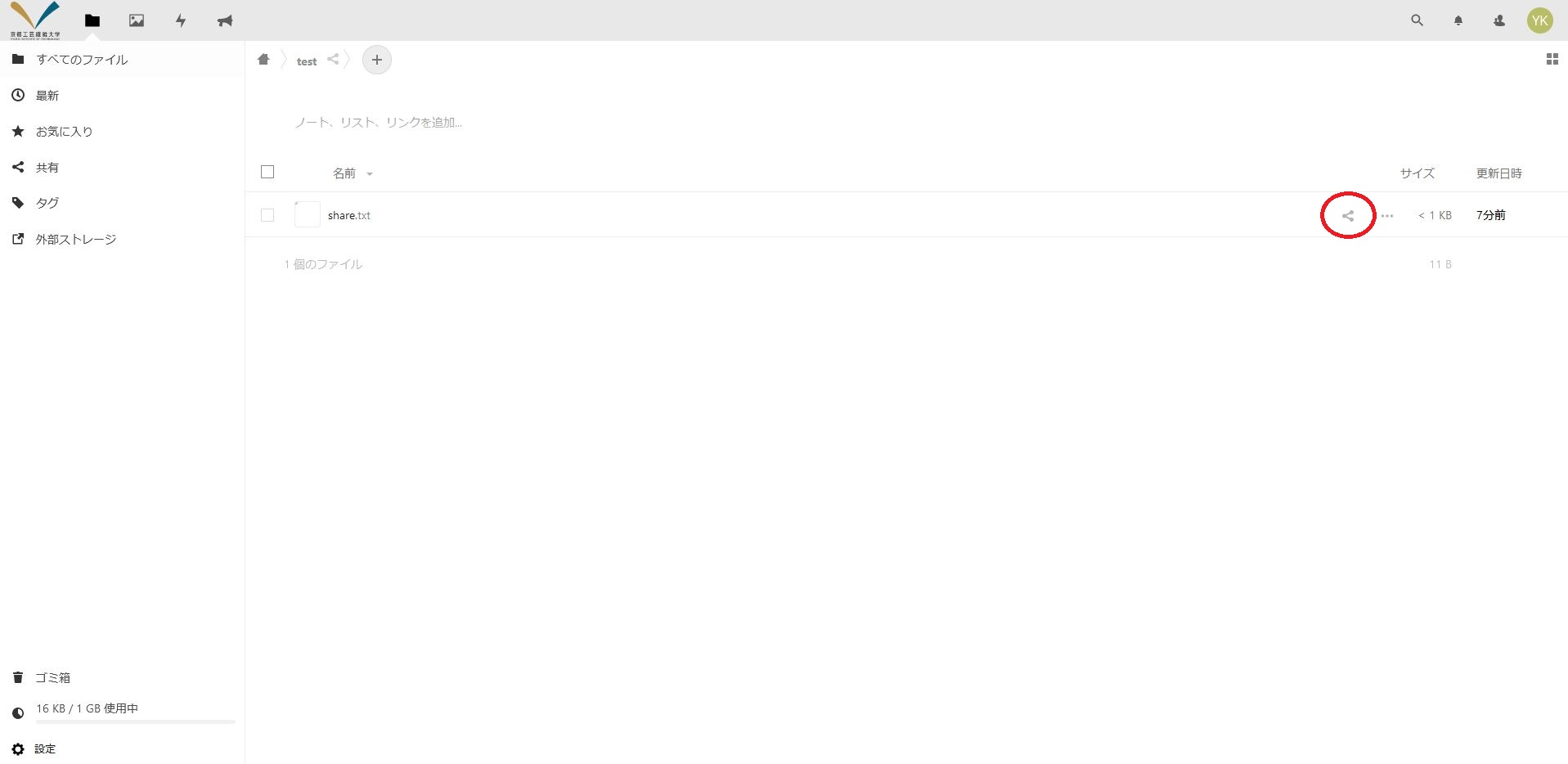
URL をメールなどで送って共有する場合の手順です。
 を押します。
 を押します。
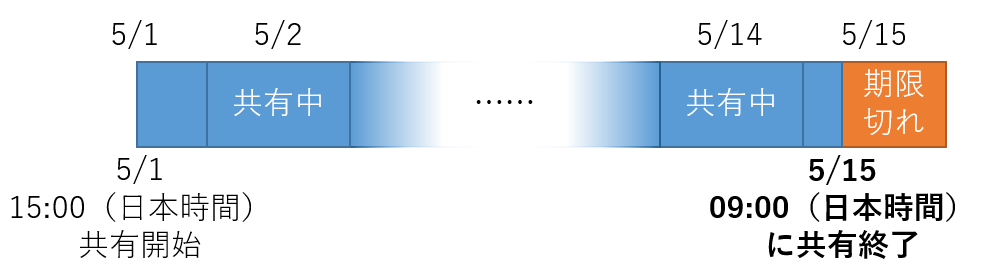
共有の有効期限が切れる時期は、有効期限日の協定世界時 00:00 (日本時間 09:00) ごろです。有効期限日の翌日の 日本時間 00:00 ではないのでご注意ください。また、数十分程度遅れる場合があります。 (例1)2020/5/1 15:00 (日本時間) に URL 共有を有効にした
(例2)URL 共有を有効にして、2020/8/1 を有効期限に設定した
|
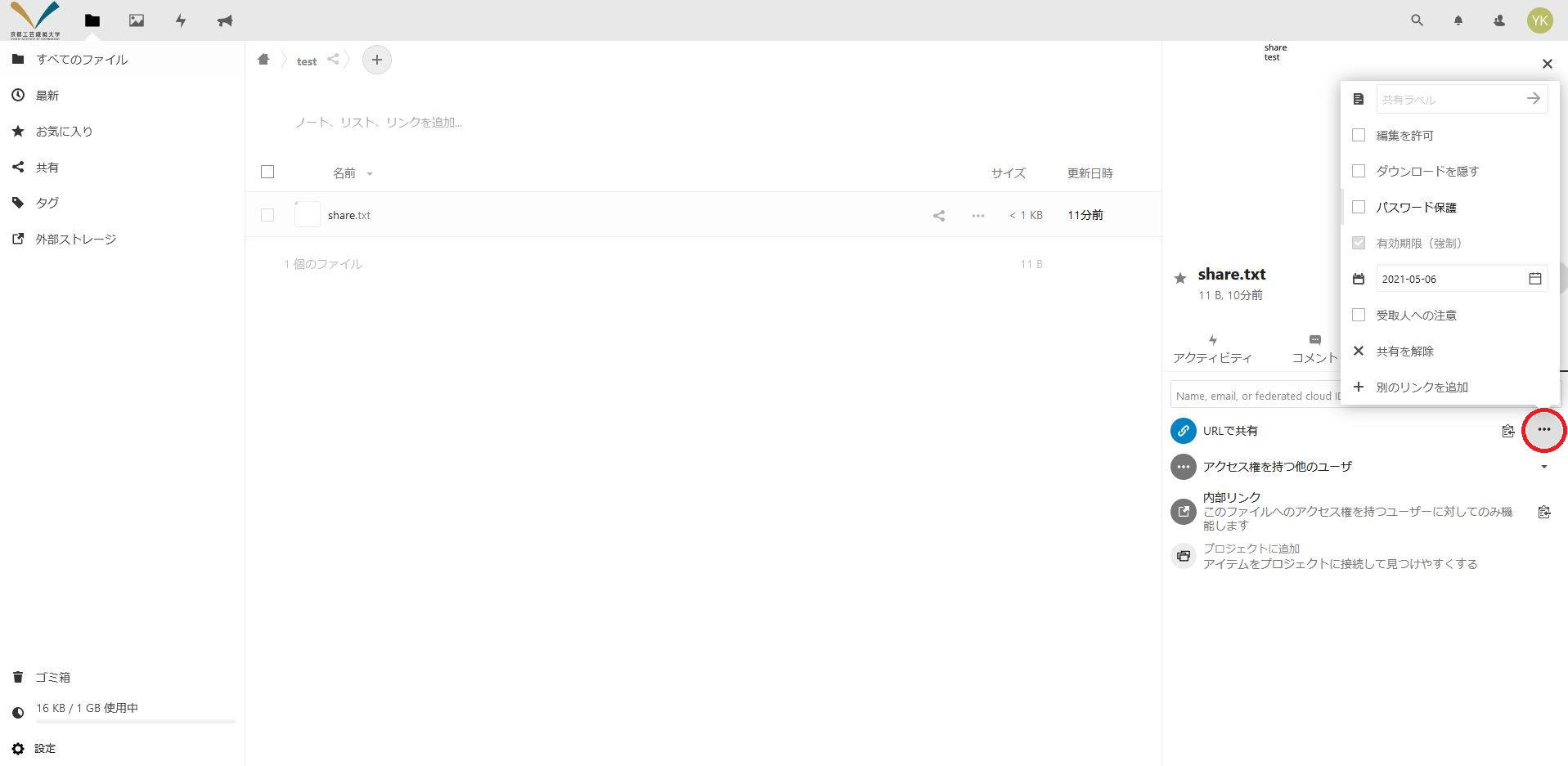
『パスワード設定』にチェックを入れ、共有アドレスにアクセスするためのパスワードを設定します。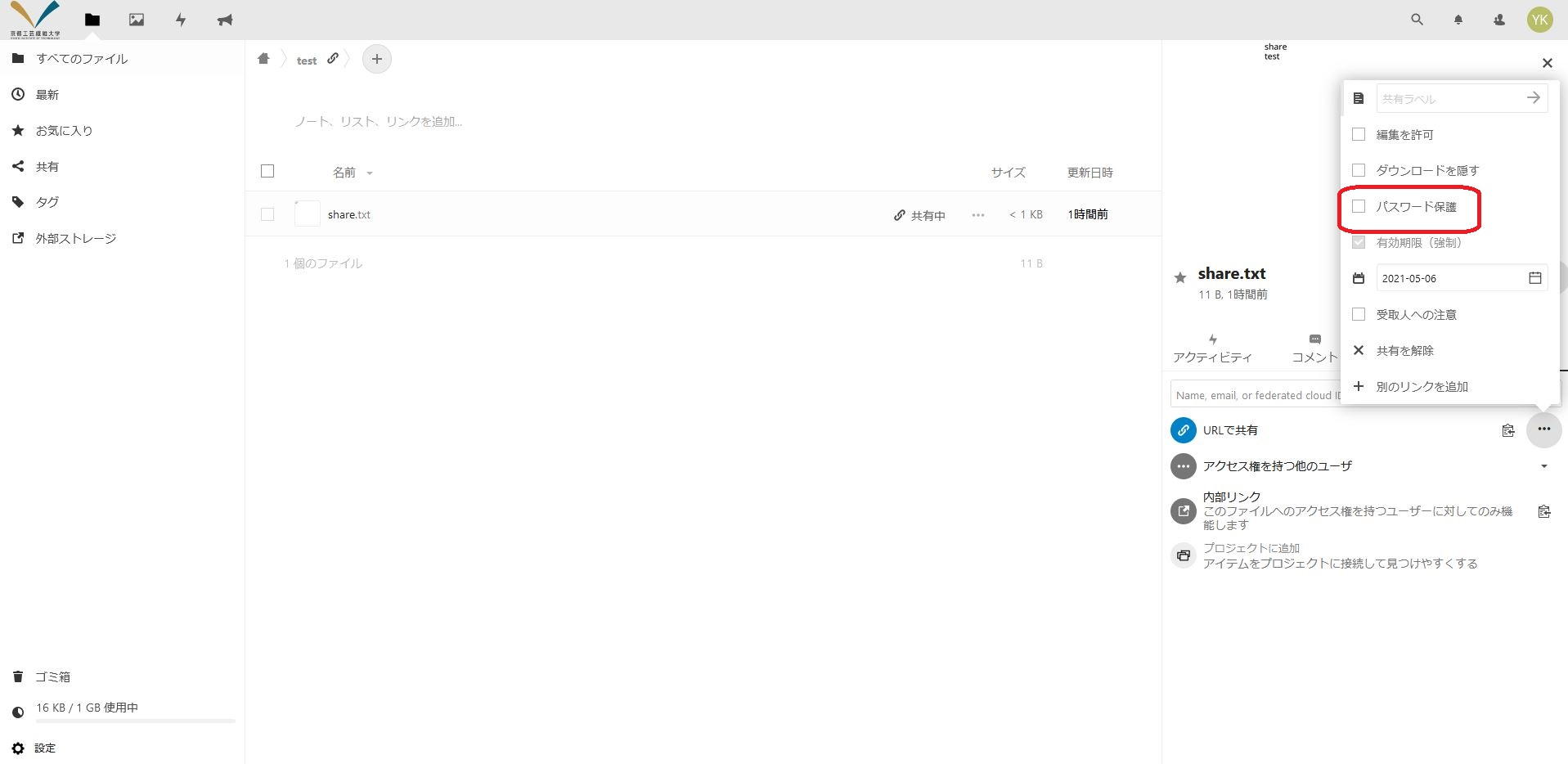
普段使用しているパスワードや短すぎるパスワード、第三者に推測されやすいパスワードは設定しないでください。 |
『URLで共有』の左にある『クリップボードにコピー』アイコン を押し、URL をクリップボードにコピーします。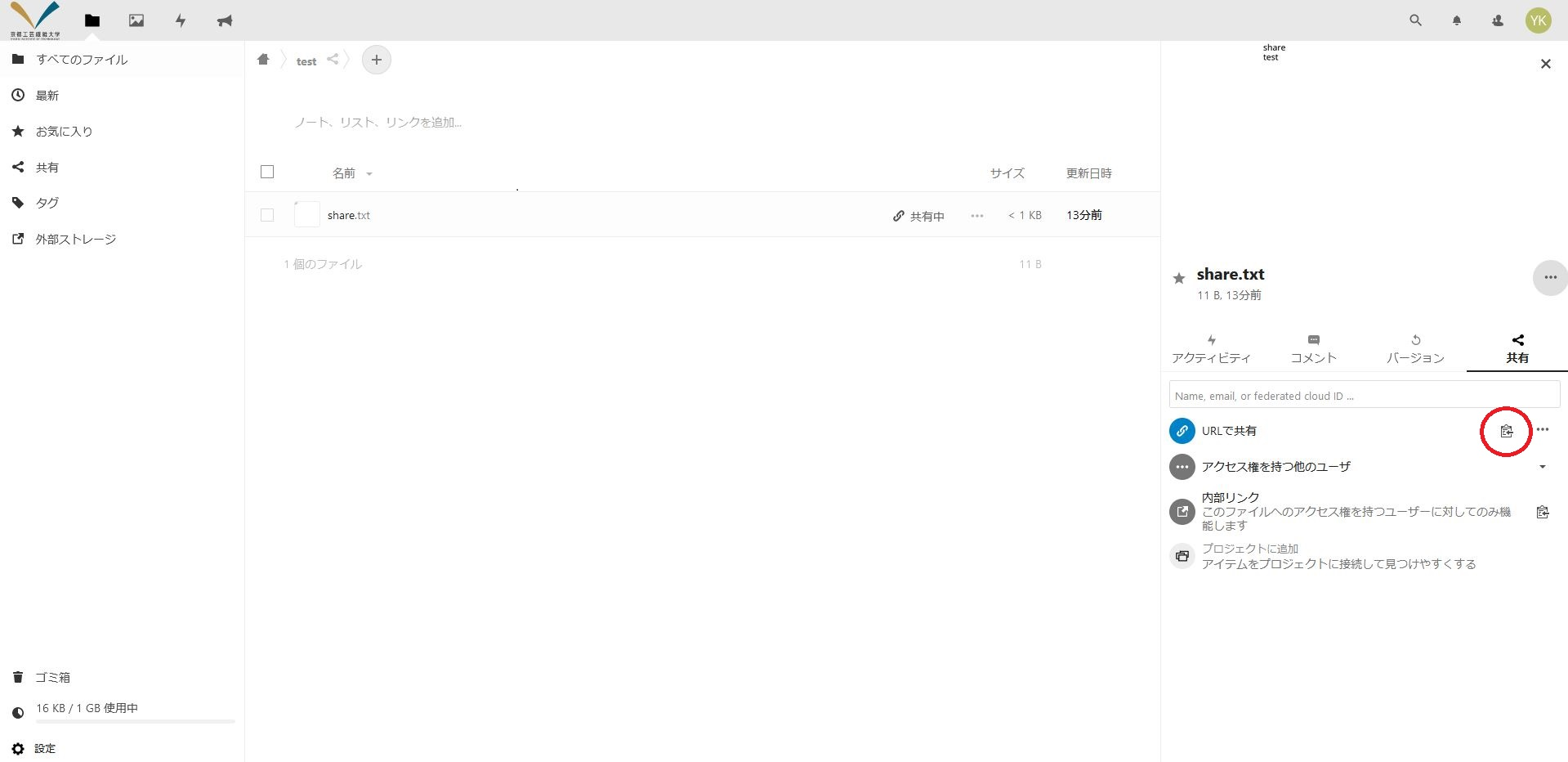
Moodleに貼り付ける(ペーストする)場合は、以下にご注意ください。ショートカットキー「CTRL+V」をお使いいただくことをお勧めします。 |
『・・・』アイコンをクリックして表示される設定メニューで『別のリンクを追加』をクリックすることで、複数の URL 共有を作成することができます。 |
『電子メール、連携クラウドID』にユーザー名やメールアドレスを入力しないでください。ユーザー名やメールアドレスを入力する方法の共有はサポートしていません。 |
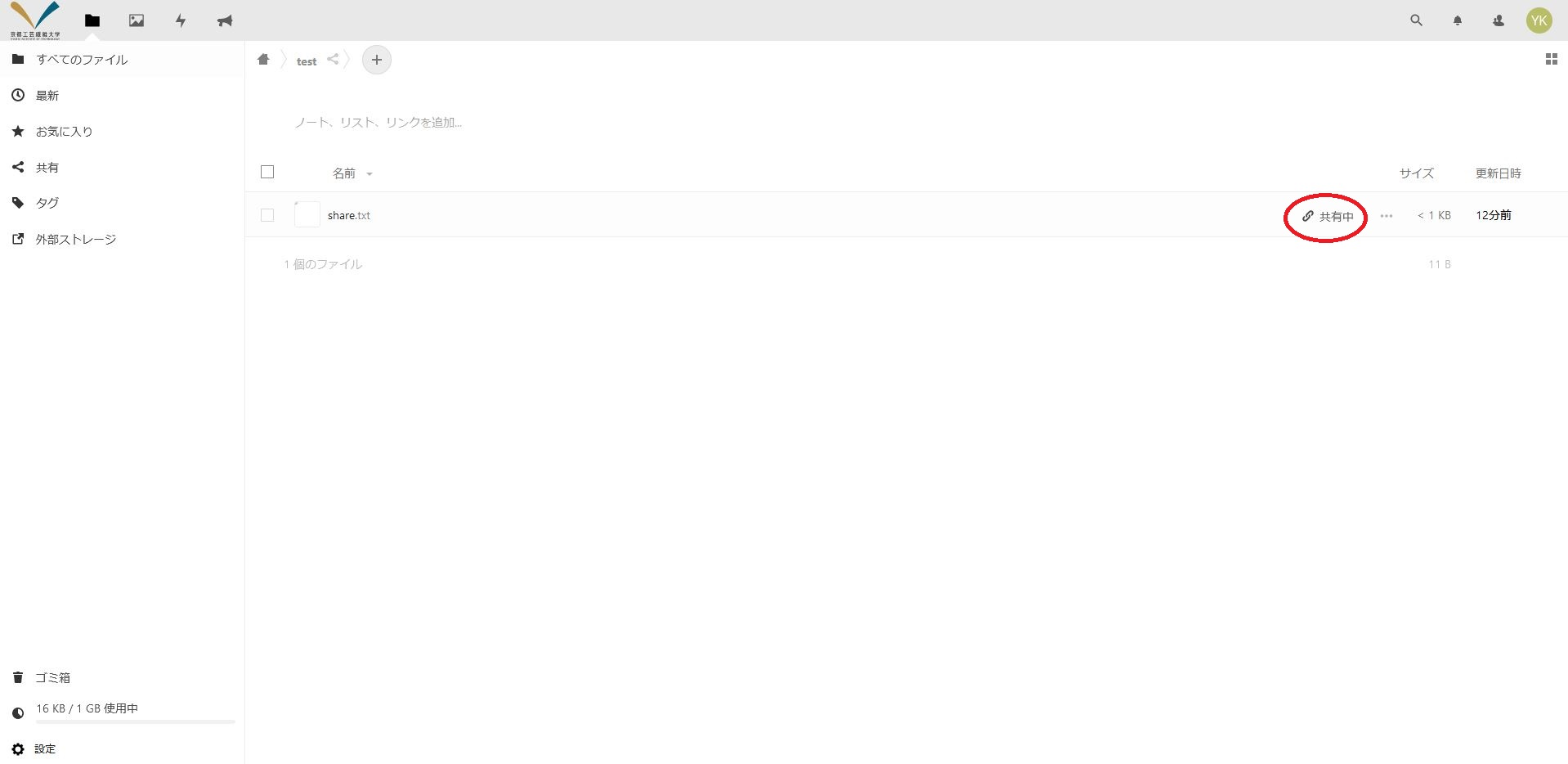
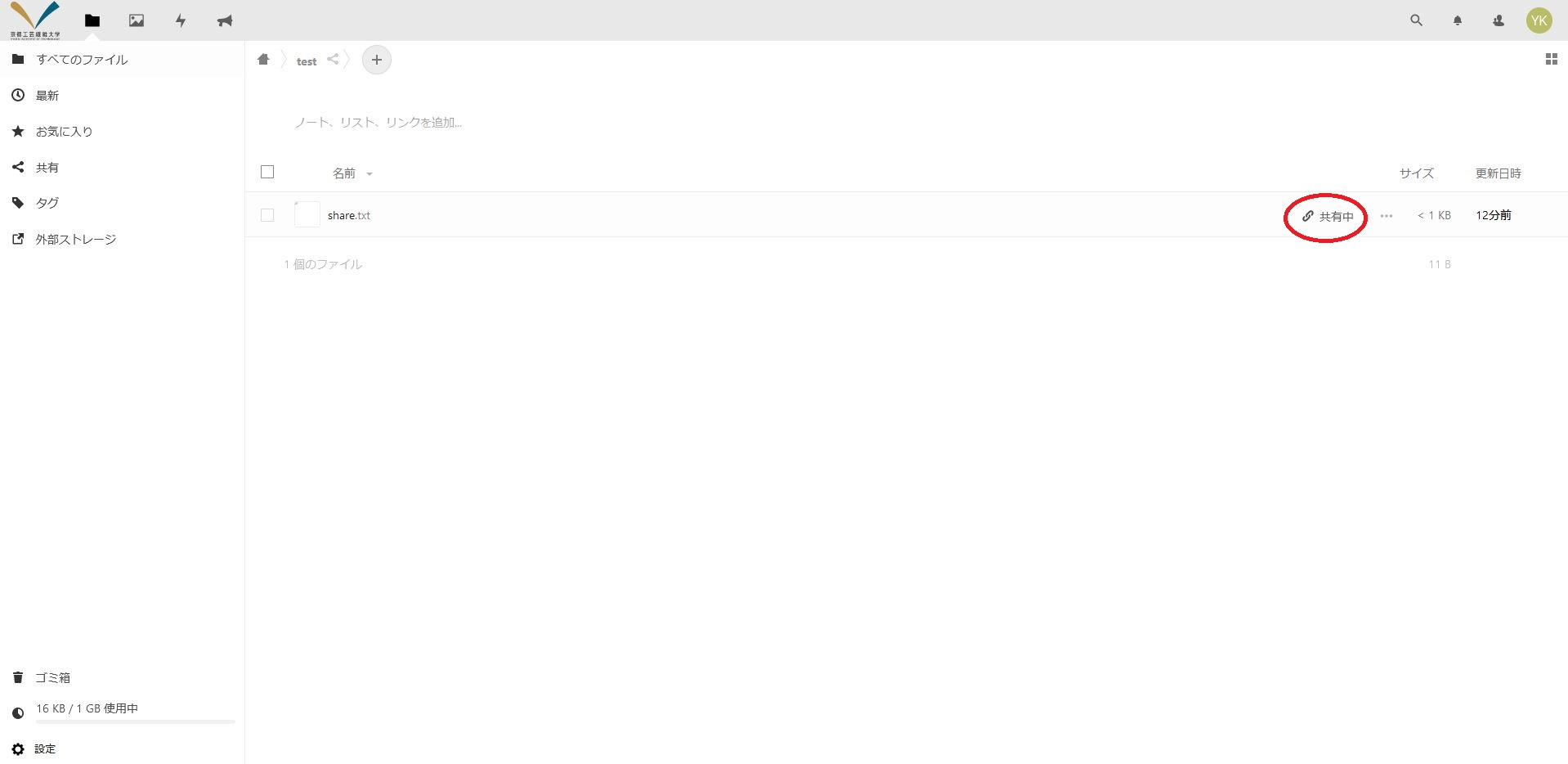
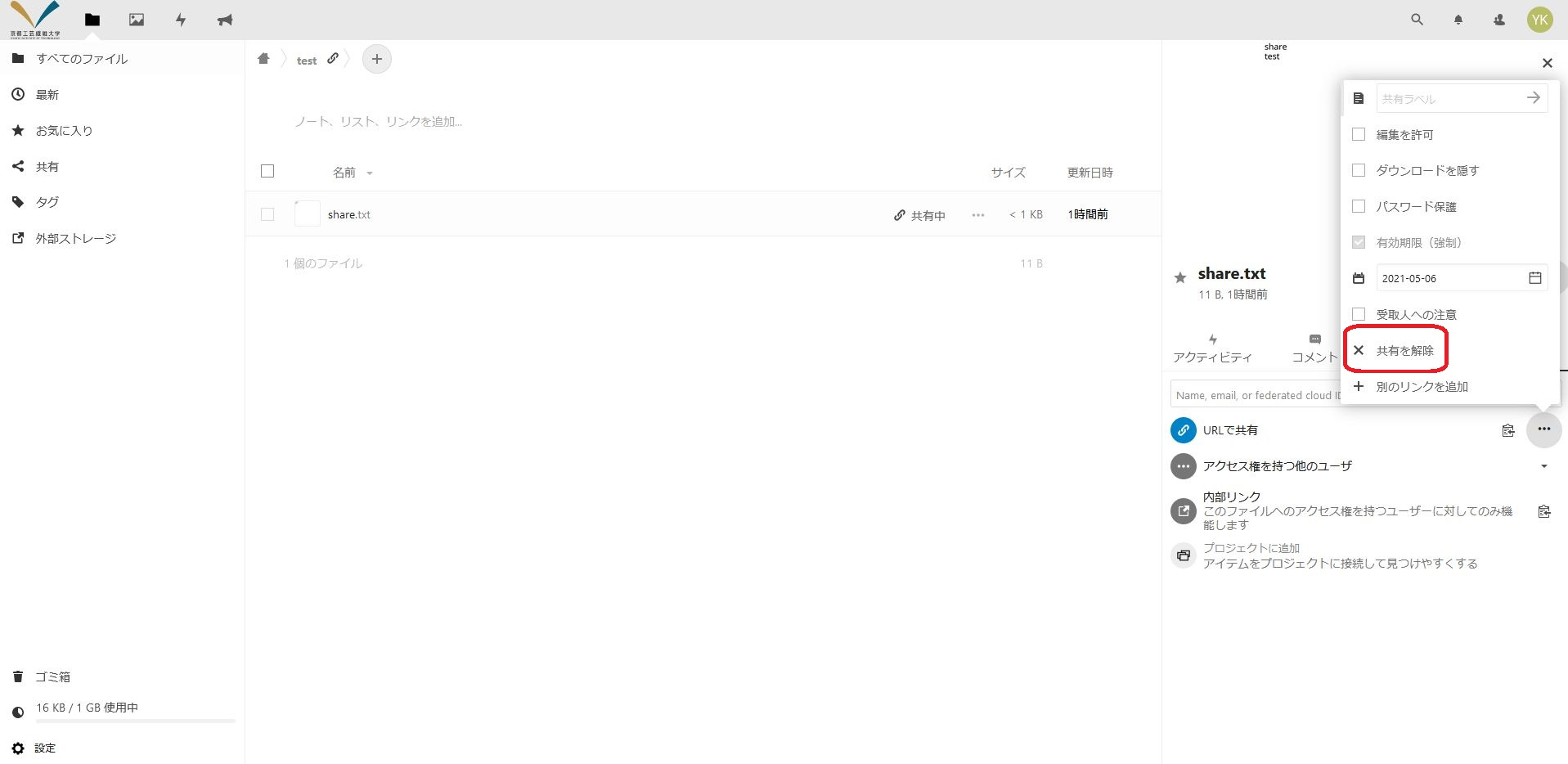
共有を解除したいときは、ファイル・フォルダの右にある『共有中』アイコンをクリックして表示される設定メニューで『共有を解除』をクリックします。
グループ原簿管理サービスに申し込んで作成したグループ内で共有する場合の手順です。
を押します。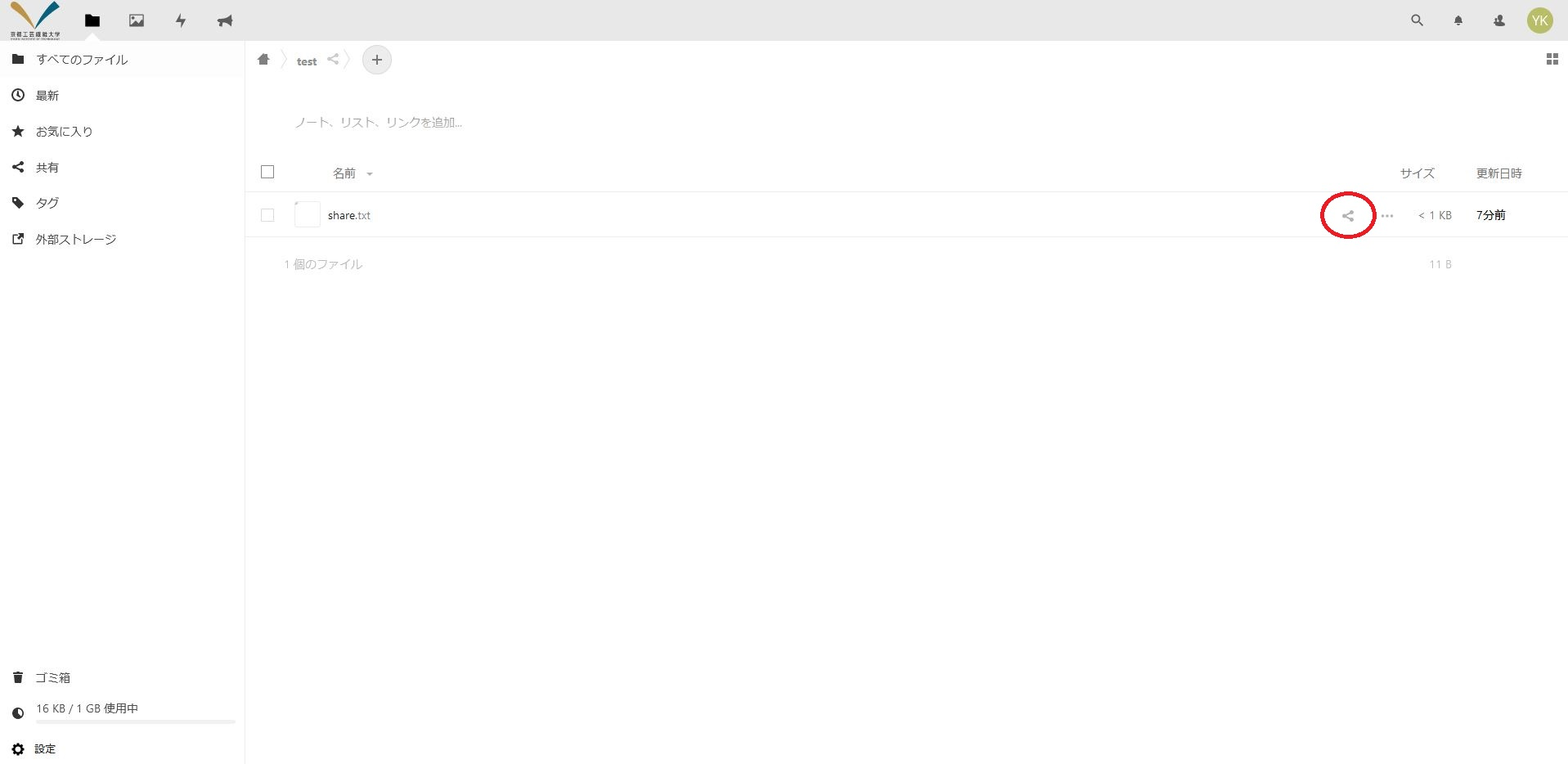
内部共有の『アカウントとチームで共有』にファイル・フォルダーを共有したいグループ名を入力し、候補からグループを選択します。
グループ原簿管理サービスでのグループ名が |


共有を解除したいときは、『グループ名(グループ)』の右にある『・・・』アイコンを押して表示される設定メニューで『共有を解除』をクリックします。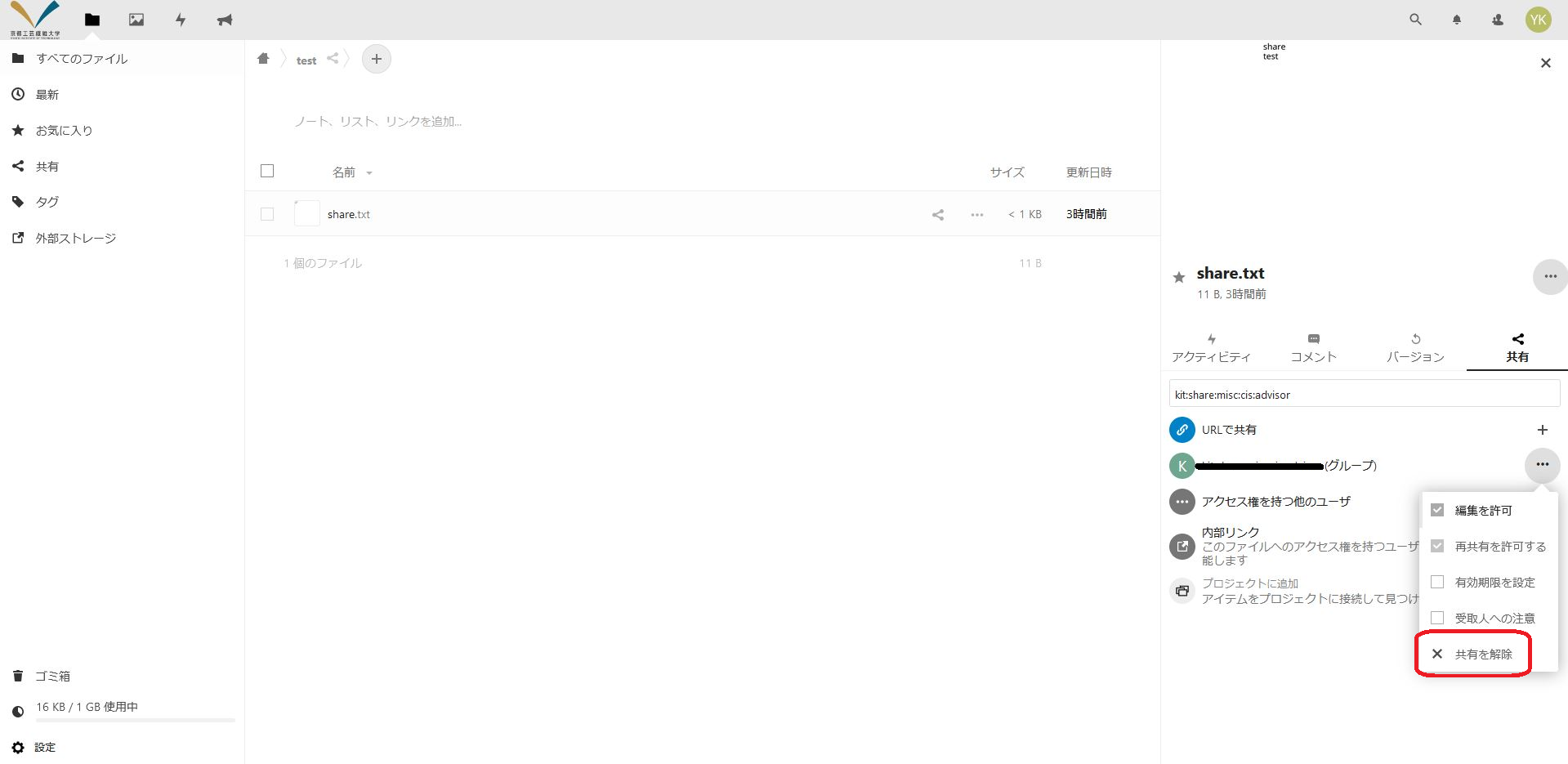
グループ原簿管理サービスに申し込んで作成したグループには、グループメンバー間で共有されるグループフォルダーがホームディレクトリ上に提供されます。容量は 1GB です。
利用方法は通常のフォルダーの使い方をご覧ください。
グループフォルダー上のファイル・フォルダーについて、特定のメンバーを共有から除外したり、特定のメンバーだけに限定して共有することはできません。 グループフォルダー上のファイル・フォルダーの内容にはご注意ください。 |
以下の申請フォームにてアップグレードをご申請ください。 なお、個人容量とは異なり審査制、年度末までの期限付きです。 |
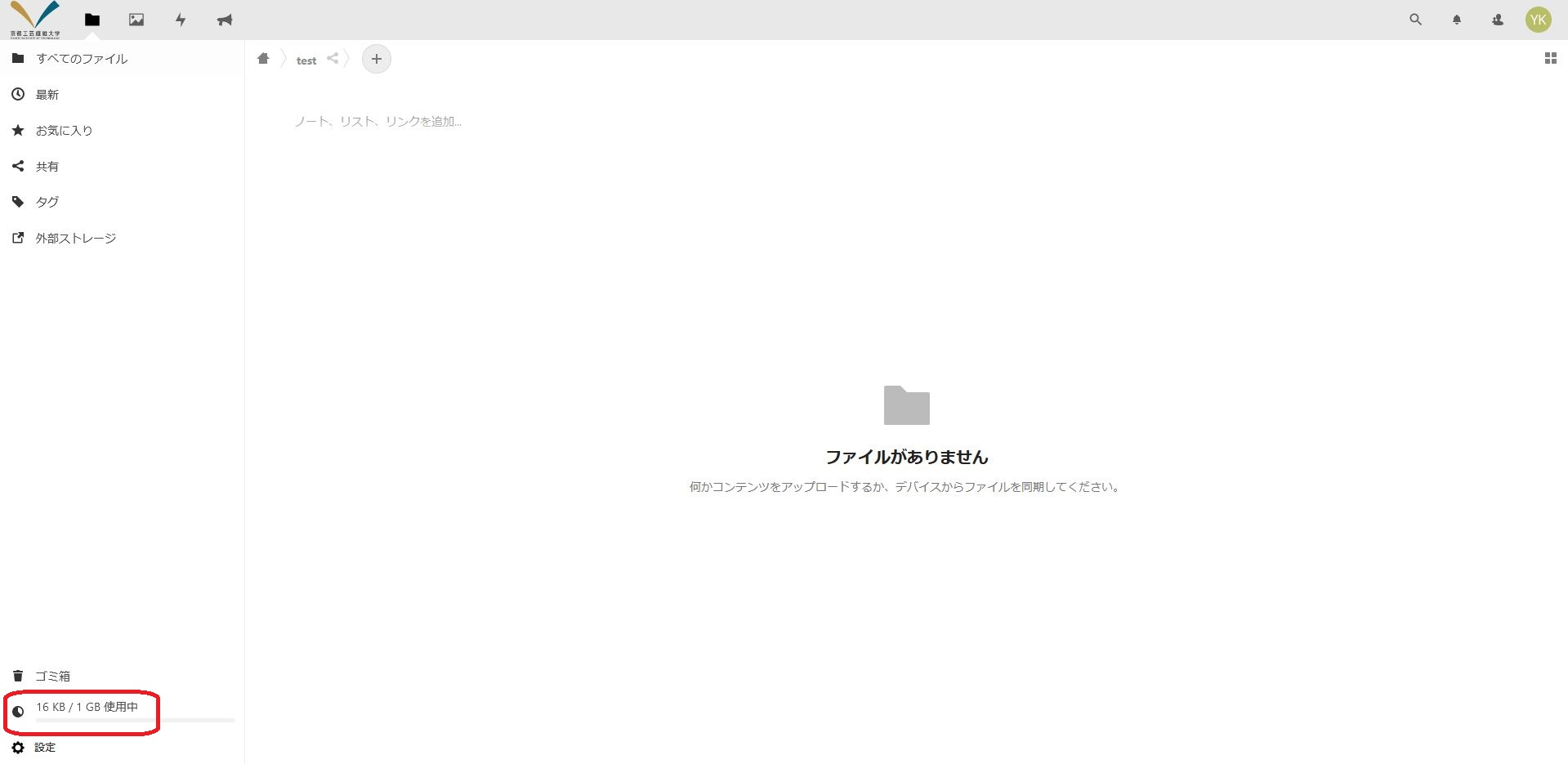
画面左下に『(使用量)/(最大値)』の書式で表示されています。既定では 1GB まで使用可能です。
Nextcloudにアップロードされたファイルは毎日午前1:00に定時ウイルススキャンが行われます。
ウイルススキャンの対象となる条件は以下の通りです。
特定の拡張子のファイル(? :任意の1文字、*:任意の0文字以上の文字列)
acm、app、arj、asd、asp、avb、ax、bat、bin、boo、bz2、cab、ceo、chm、cmd、cnv、com、cpl、csc、dat、dll、do?、drv、eml、exe、gz |
実行可能ファイル
書庫ファイルに格納されたファイル(入れ子になっている場合は5段階まで)
ファイル中のMIMEエンコーディングされたデータ(例:EML形式で保存したメールに含まれる本文や添付ファイルなど)
条件に一致していても、パスワード保護がかかっている場合はスキャンされません。
スキャンの結果、ファイルがウイルスに感染していると判断された場合、自動で当該ファイルが削除される可能性があります。あらかじめご了承ください。

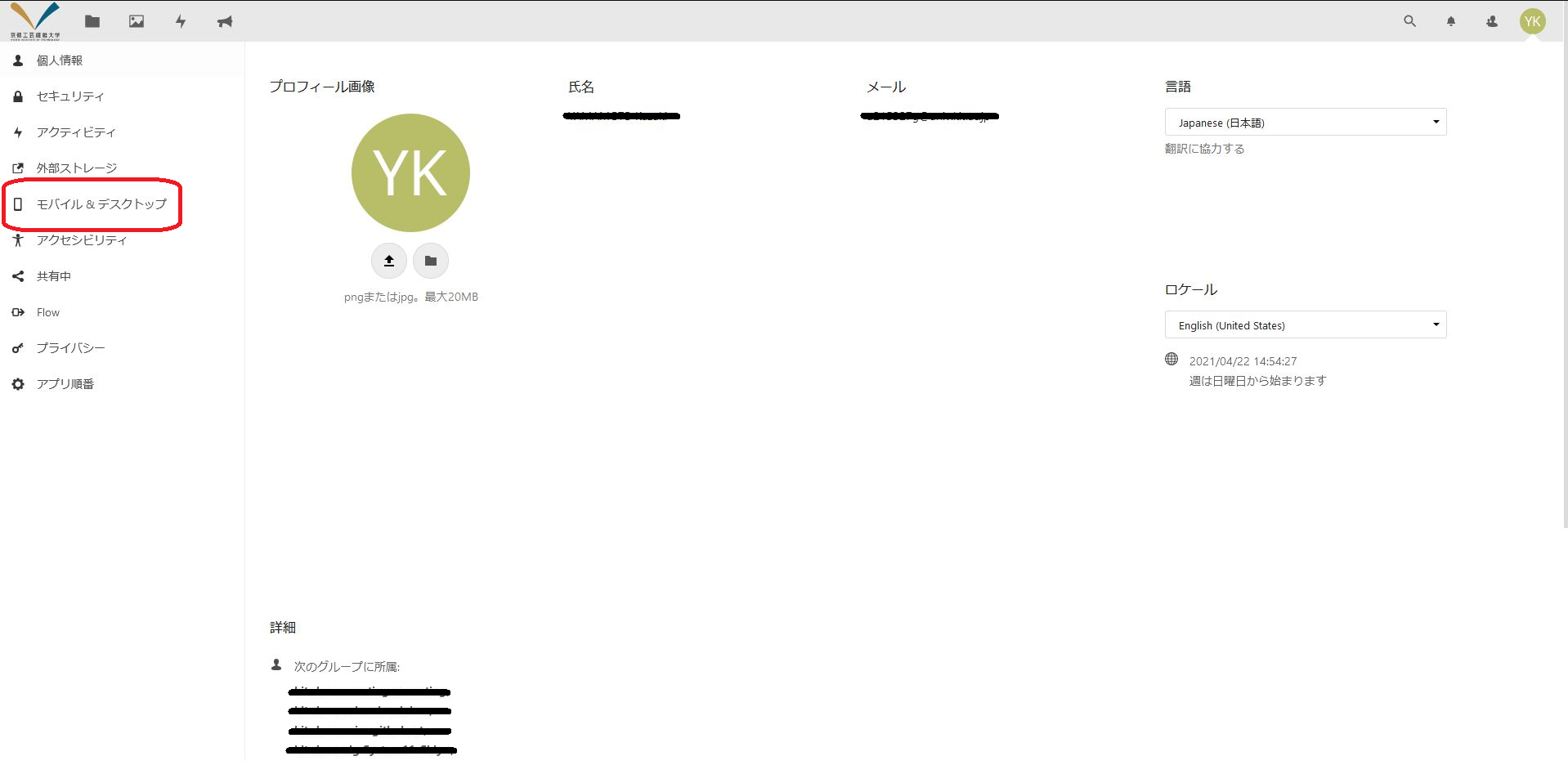
アプリの設定ウィザードが表示されたら『サーバーアドレス』に https://drive.cis.kit.ac.jp/nextcloud/ を入力し『次へ』をクリックします。
|
各種機能の詳細については公式ユーザードキュメントやフォーラムをご参照ください