
<head>
<style>
/* Confluence Table of Contents Floating Styles */

.toc-macro {
position: fixed;
top: 100px; /* Adjust this value to set the distance from the top of the page */
right: 20px; /* Adjust this value to set the distance from the right edge */
width: 250px; /* Adjust the width as needed */
max-height: 80vh; /* Limit the height to 80% of the viewport height */
overflow-y: auto; /* Enable vertical scrolling for long ToCs */
background-color: #f9f9f9;
border: 1px solid #ddd;
border-radius: 4px;
padding: 10px;
box-shadow: 0 2px 5px rgba(0, 0, 0, 0.1);
z-index: 1000; /* Ensure it appears above other content */
}

.toc-macro ul {
list-style-type: none;
padding-left: 15px;
}

.toc-macro li {
margin-bottom: 5px;
}

.toc-macro a {
text-decoration: none;
color: #3572b0;
}

.toc-macro a:hover {
text-decoration: underline;
}

/* Adjust main content to prevent overlap with floating ToC */
#main-content {
margin-right: 280px; /* Adjust based on ToC width + some extra space */
}

/* Media query for smaller screens */
@media (max-width: 1200px) {
.toc-macro {
position: static;
width: 100%;
max-height: none;
margin-bottom: 20px;
}

#main-content {
margin-right: 0;
}
}
</style>
</head> |
これは電子メールサービス固有の多要素認証です。Webサービス用多要素認証を利用するで解説している KIT Federation IdP の多要素認証とは異なります。 |
多要素認証とは、システムの利用時に2つ以上の要素を組み合わせて認証する仕組みです。
情報基盤センターが提供する電子メールシステムでは、学外のインターネット接続回線・eduroam からログインしようとするとき、ログイン名とパスワードによる認証と、 OTP(ワンタイムパスワード/One Time Password)による認証を組み合わせた多要素認証が要求されます。
ごく短い有効期限が設定された、一度限り有効な使い捨てのパスワードです。 |
メールシステムでは以下いずれかの手段で、OTP による多要素認証が実施できます。ご利用状況に合わせてお選びください。
スマートフォンの機種変更・紛失、プライベートメールアドレスのパスワード紛失により OTP を受け取れなくなると、学外のインターネット接続回線・eduroam からログインできなくなりますので、OTPアプリ認証と外部メール認証の両方を設定することを強く推奨します。 |
本ページの説明では専用アプリによるOTPアプリ認証の登録を行った後、プライベートメールアドレスによる外部メール認証を登録していますが、外部メール認証から先に登録しても構いません。 |
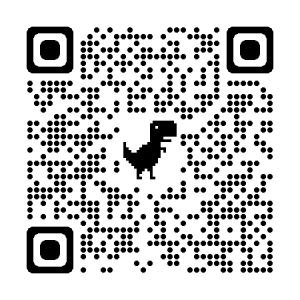
以下のQRコードを読み取り、スマートフォン・タブレットにDEEPOTP アプリをあらかじめインストールしておきます。
| Android | iOS (iPhone, iPad) |
|---|---|
|
|
Google PlayやApple Storeで「DEEPOTP」を検索してインストールすることもできます。 |
学外回線・eduroam からは、OTPアプリ・プライベートメールアドレスの初期登録(学外・eduroam から)をご覧ください。
スマートフォン・タブレットで登録するときは、PC 版サイトを表示するようにしてください。 |
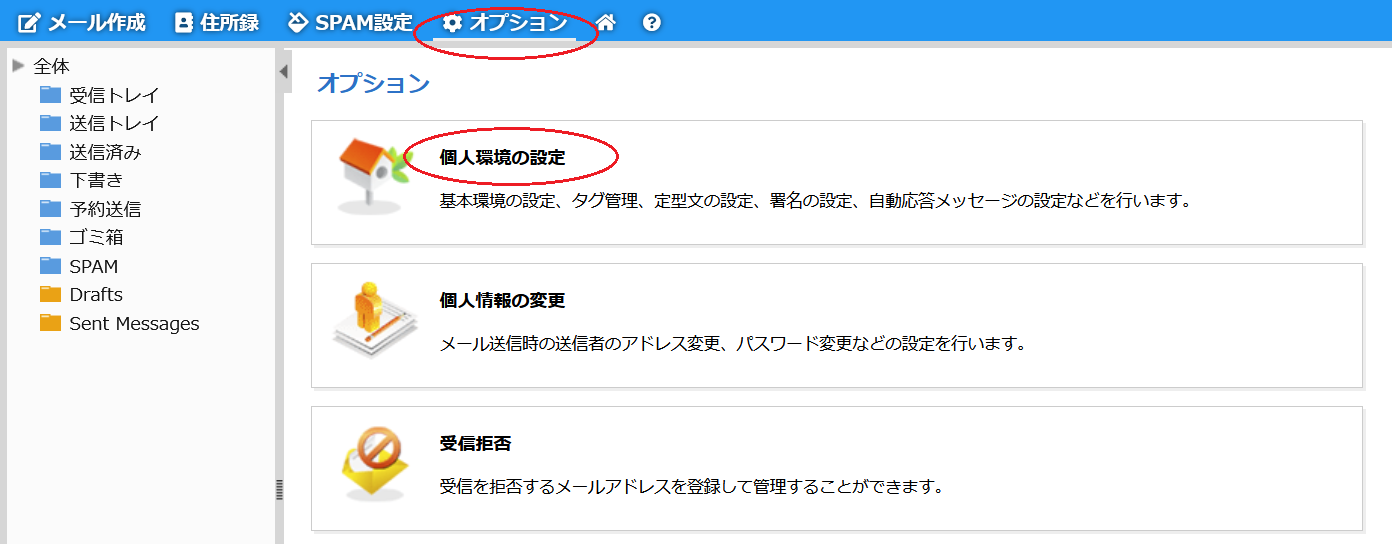
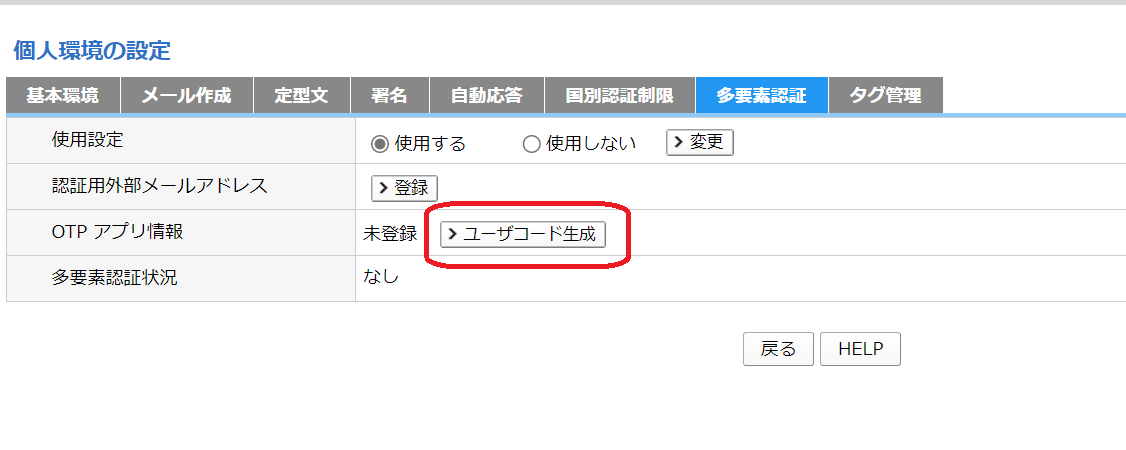
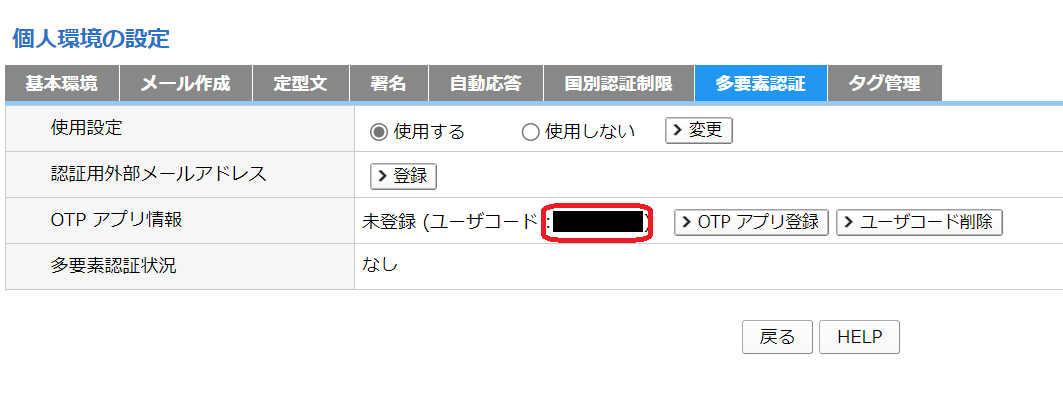
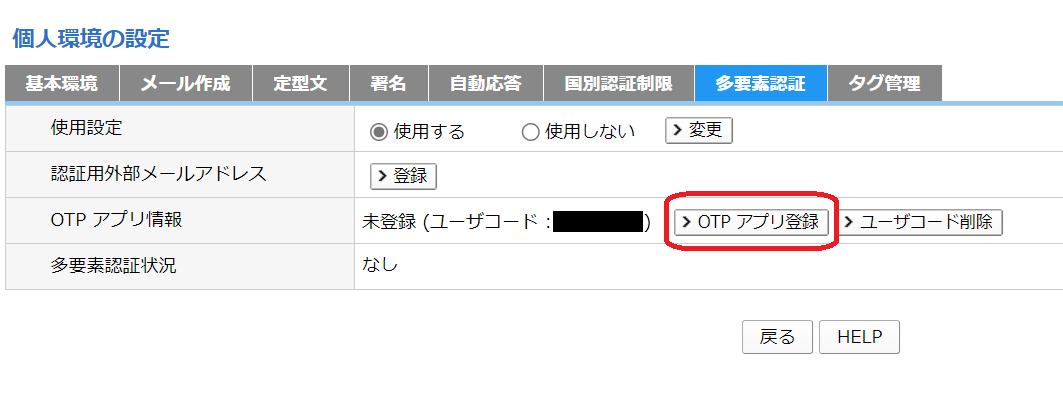
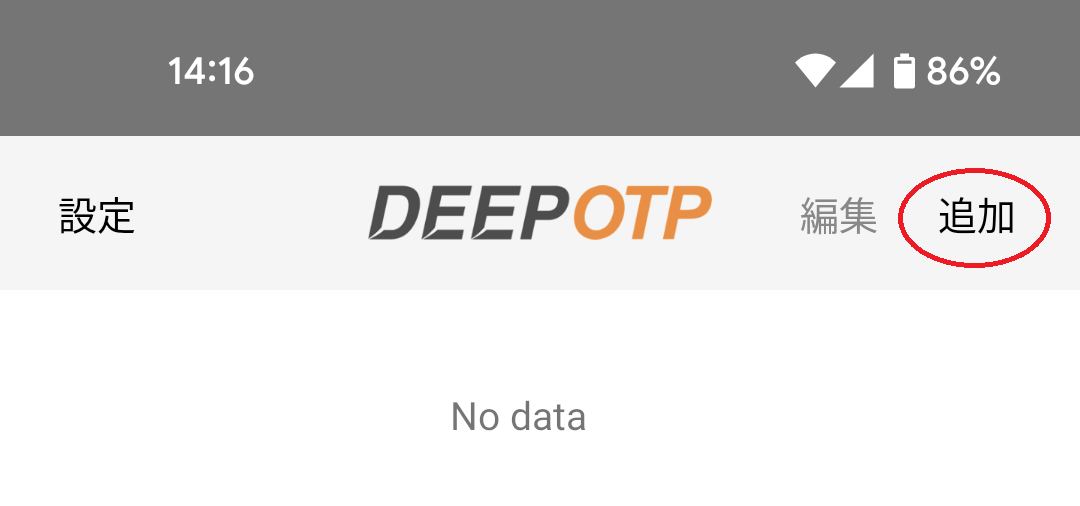
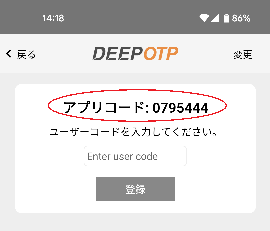
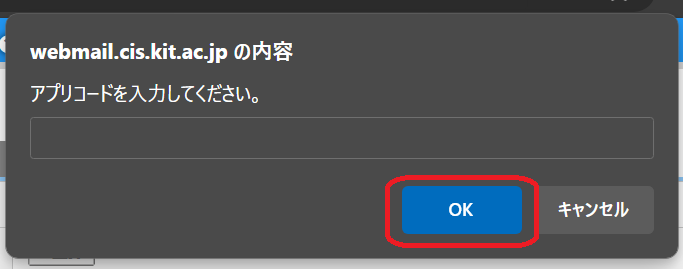
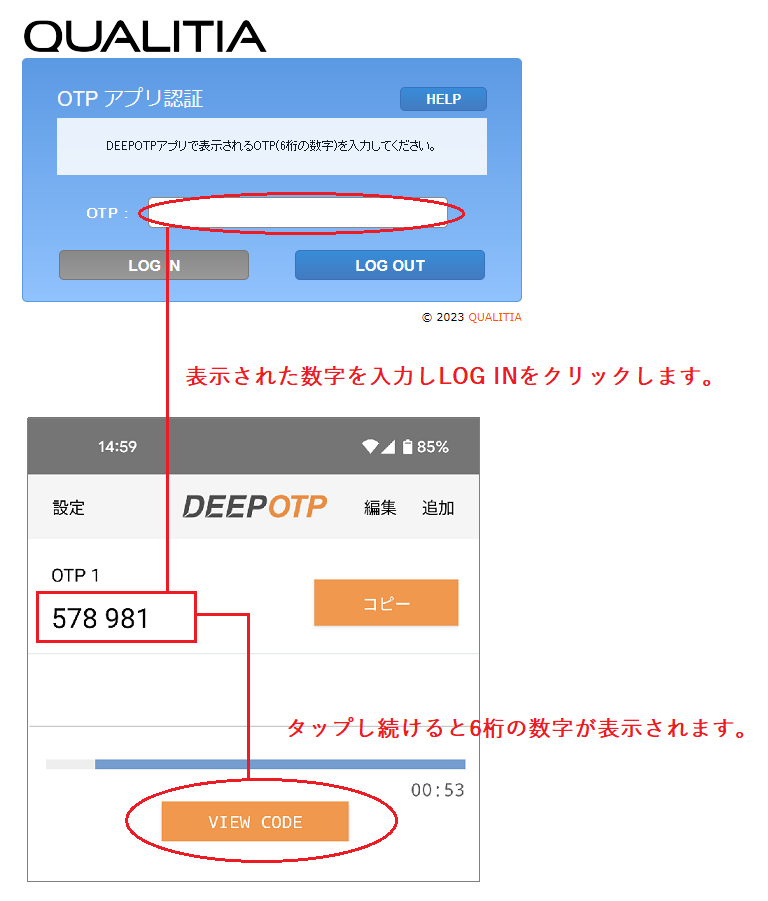
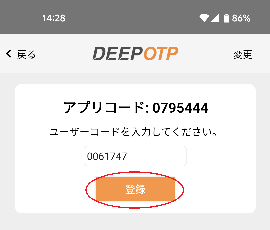
アプリコードは利用者、端末によって異なります。画像は一例となりますので、自身の DEEPOTP アプリに表示されるコードを入力してください。 |
 ]
]ユーザコードは利用者、端末によって異なります。画像は一例となりますので、自身の Web メール画面上に表示されているユーザーコードを入力してください。 |
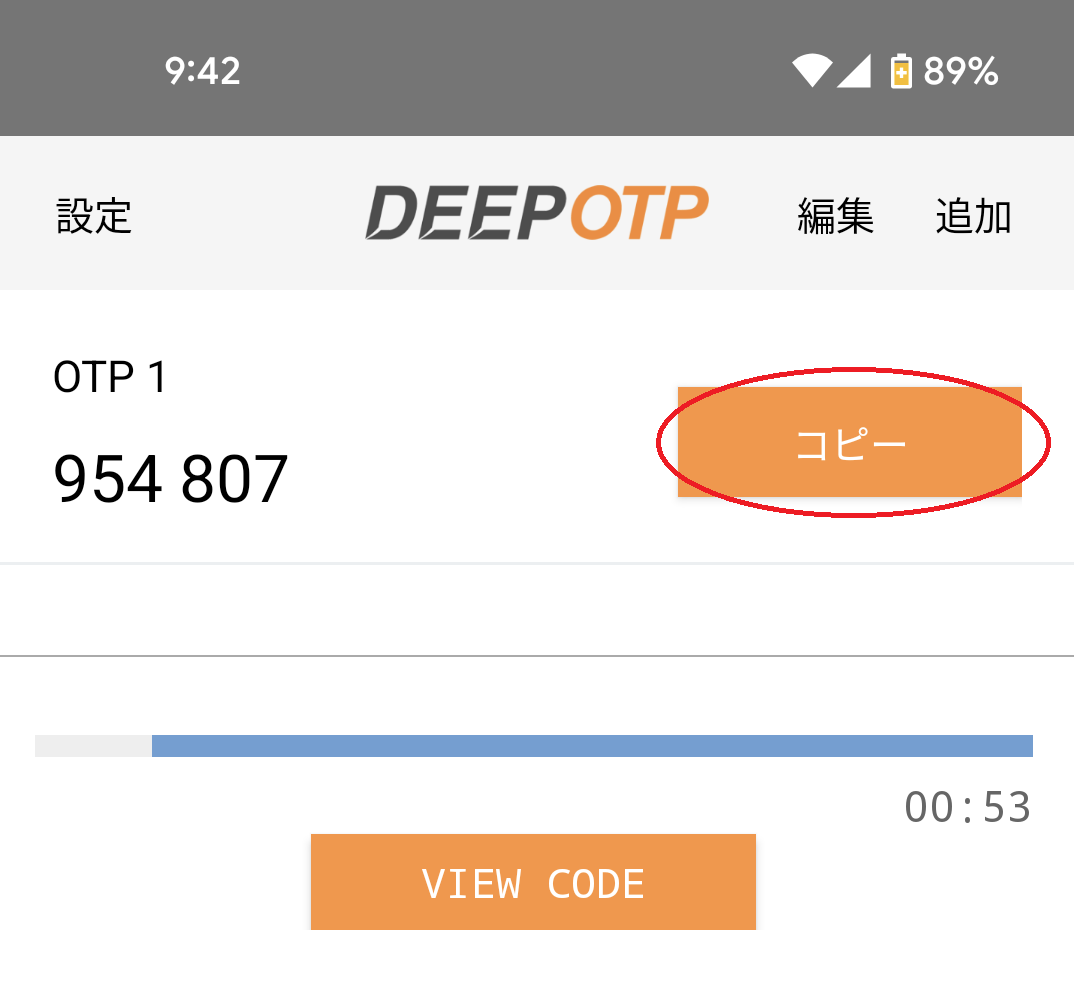
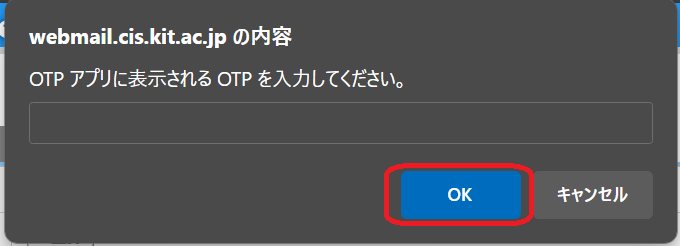
OTPアプリの登録が完了したら、引き続きプライベートメールアドレスを登録します。
スマートフォン・タブレットで登録するときは、PC 版サイトを表示するようにしてください。 |
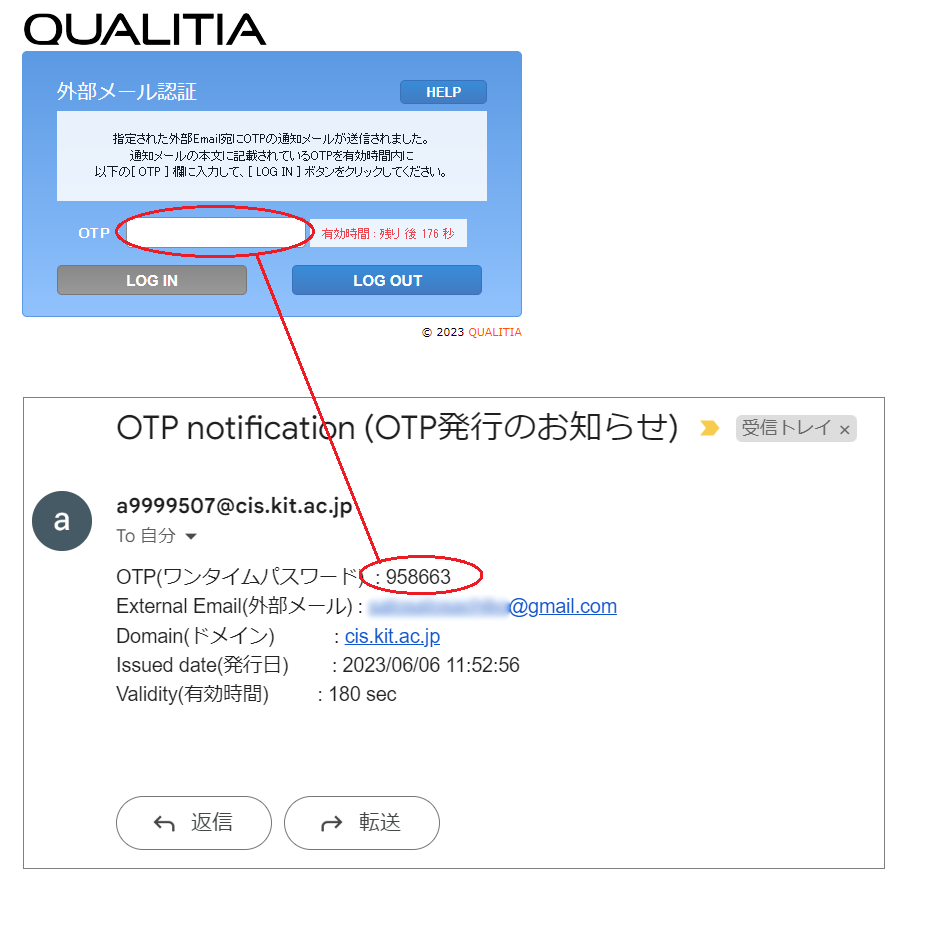
外部メール認証を行うときに入力する OTP は以下の送信者、件名でプライベートメールアドレス宛に送付されます。
|
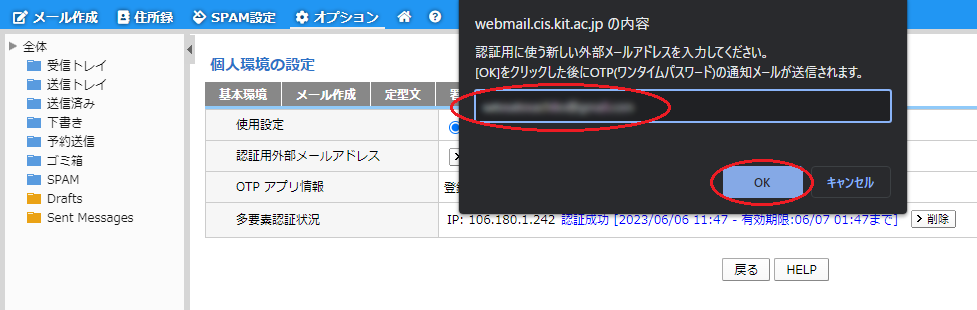
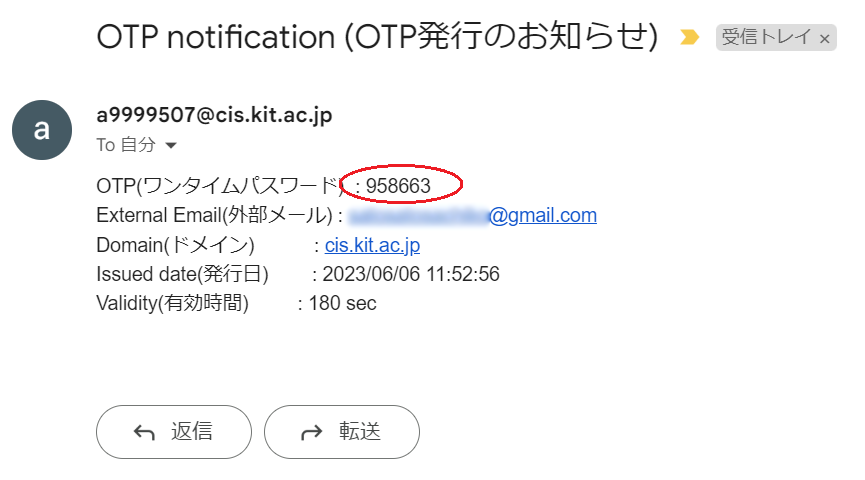
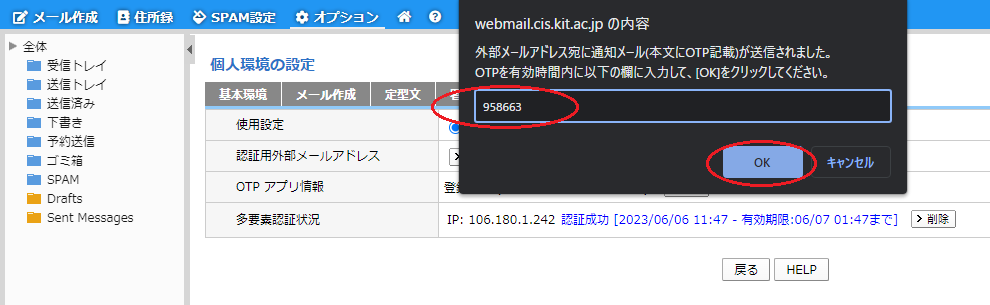
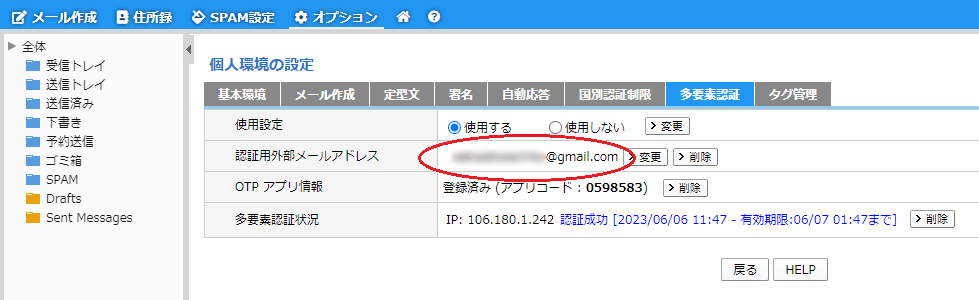
スマートフォン・タブレットで登録するときは、PC 版サイトを表示するようにしてください。 |
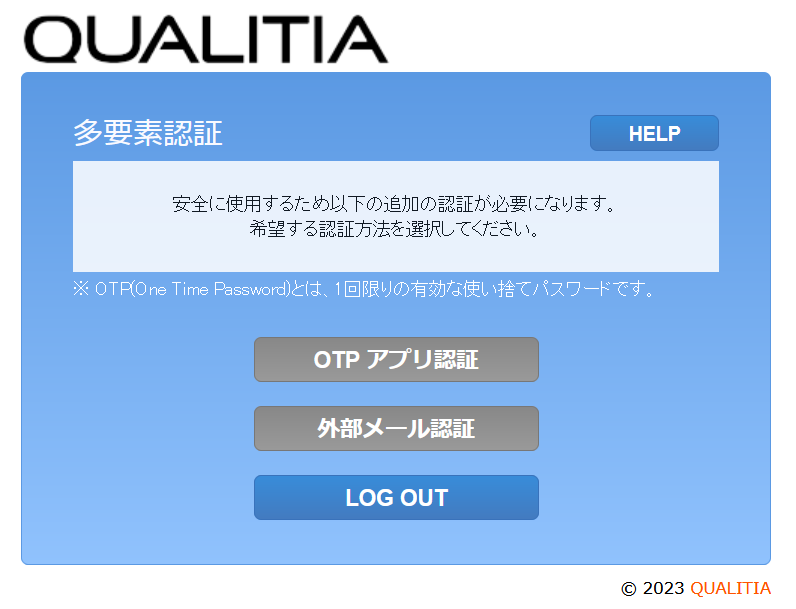
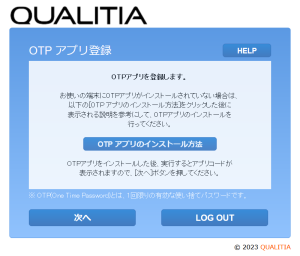
アプリコードは利用者、端末によって異なります。画像は一例となりますので、自身の DEEPOTP アプリに表示されるコードを入力してください。 |
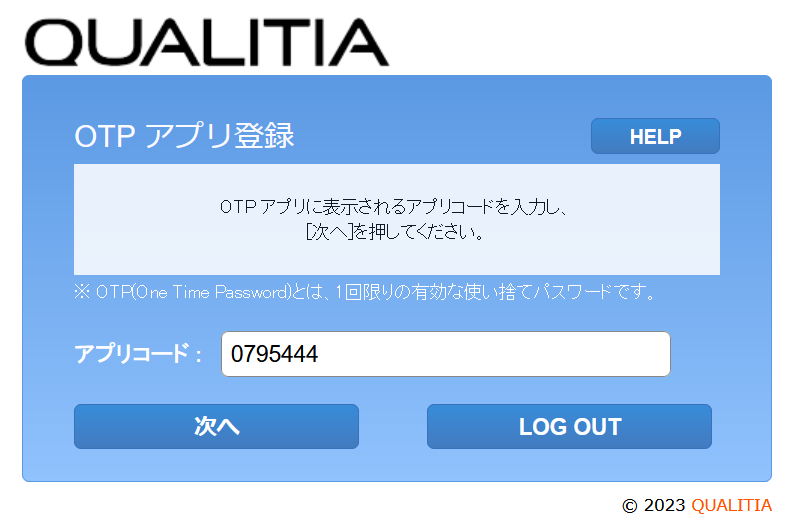
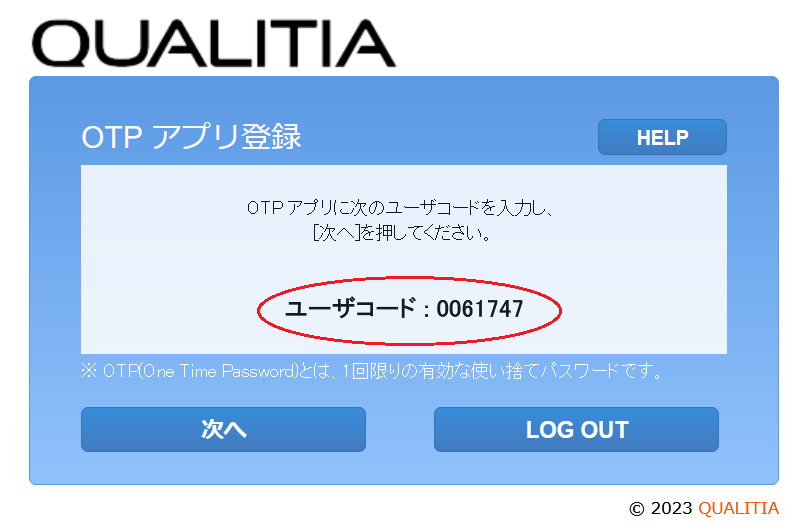
Webメール画面の次へをクリック
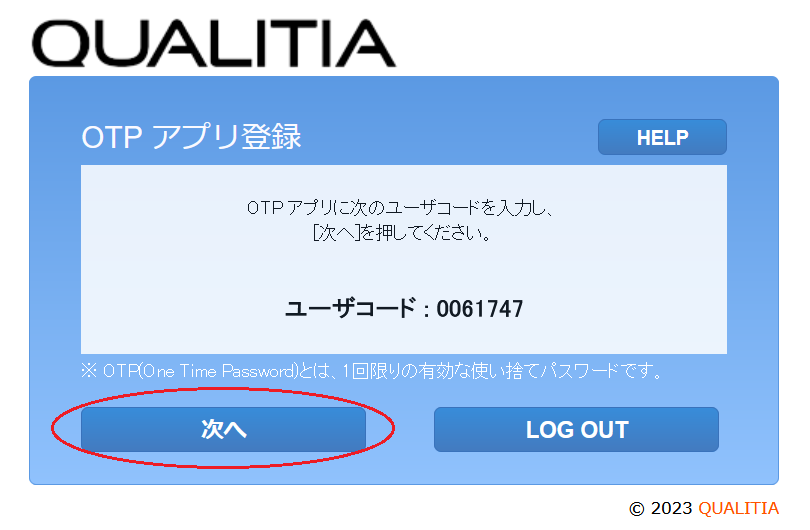
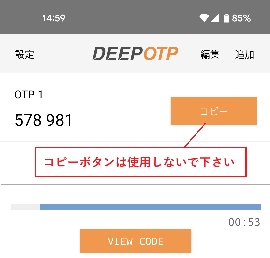
ユーザコードは利用者、端末によって異なります。画像は一例となりますので、自身の Web メール画面上に表示されているユーザーコードを入力してください。 |
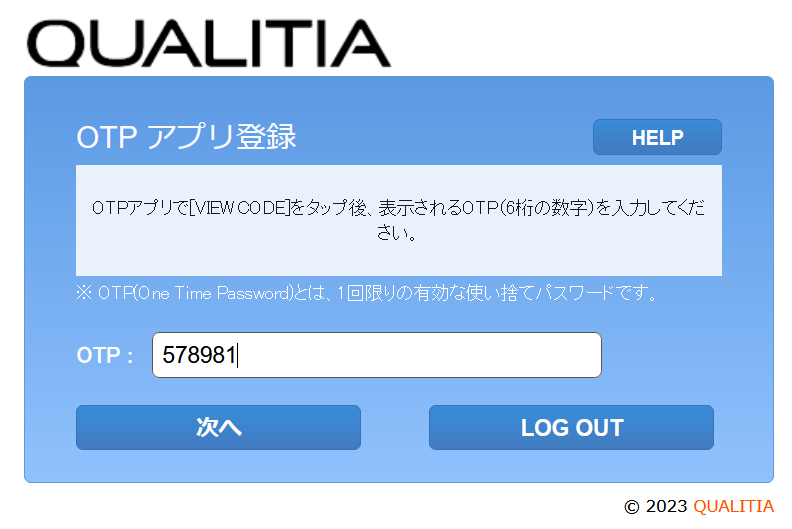
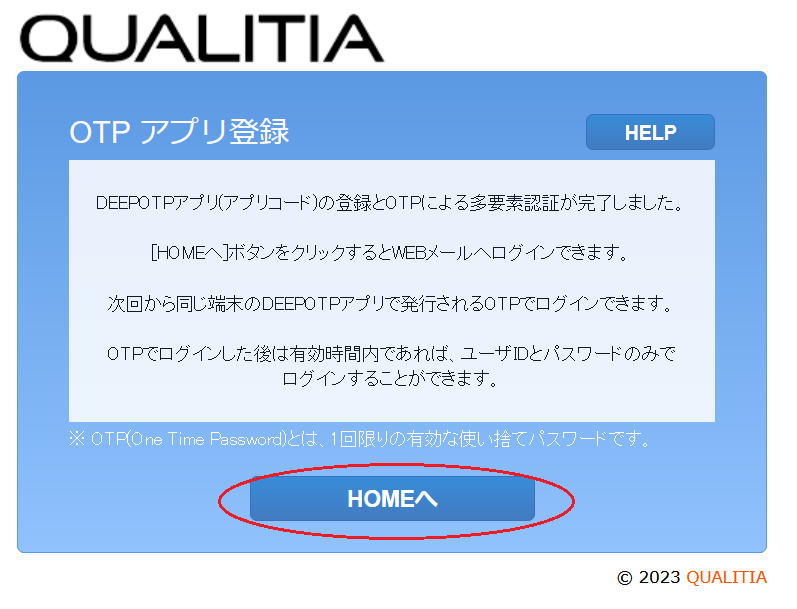
OTPアプリの登録が完了したら、引き続きプライベートメールアドレスを登録します。
スマートフォン・タブレットで登録するときは、PC 版サイトを表示するようにしてください。 |
外部メール認証を行うときに入力する OTP は以下の送信者、件名でプライベートメールアドレス宛に送付されます。
|
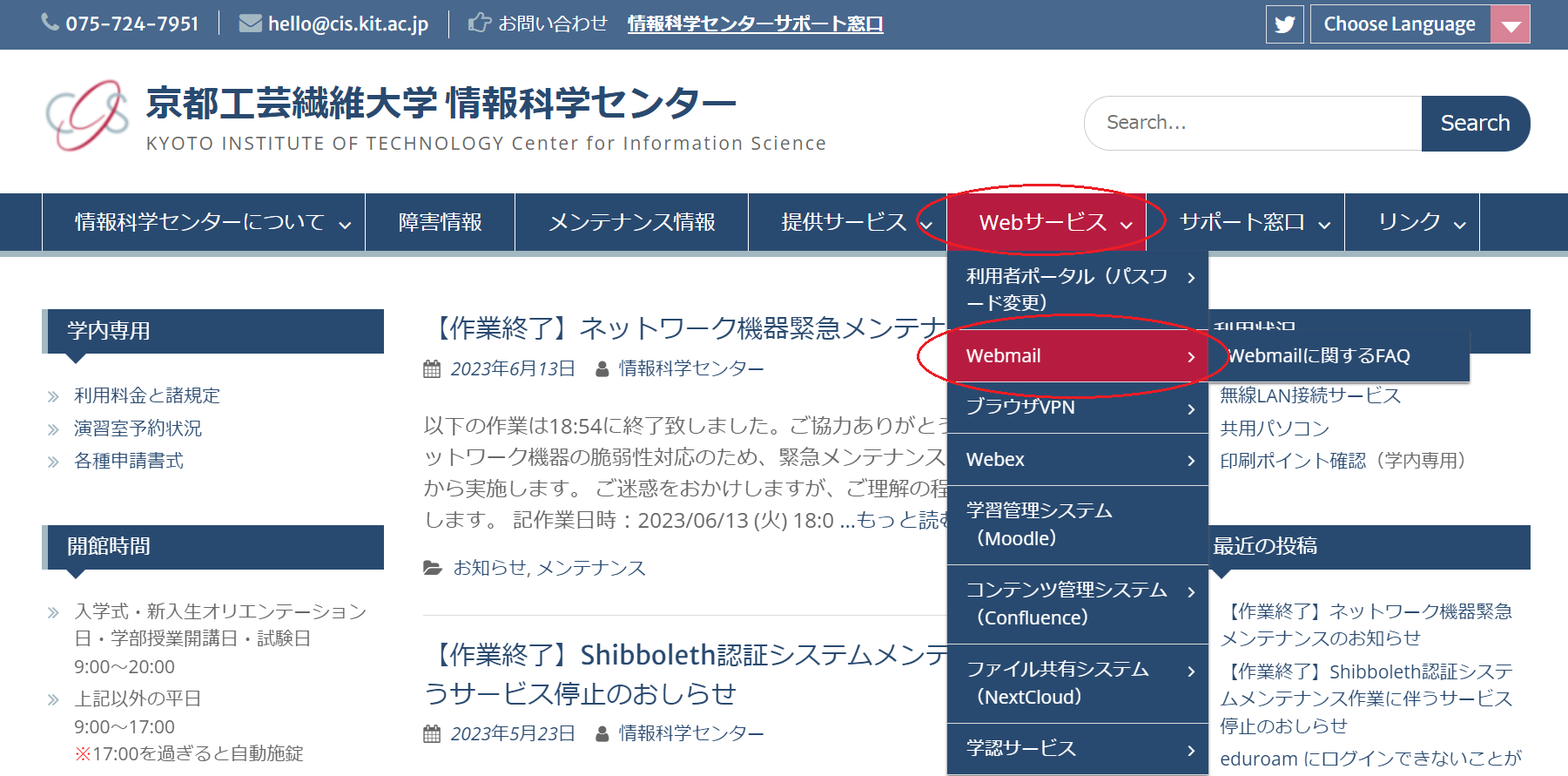
情報基盤センターWebサイトから、Webサービス > Webmail メニューよりアクセスすることができます。 |
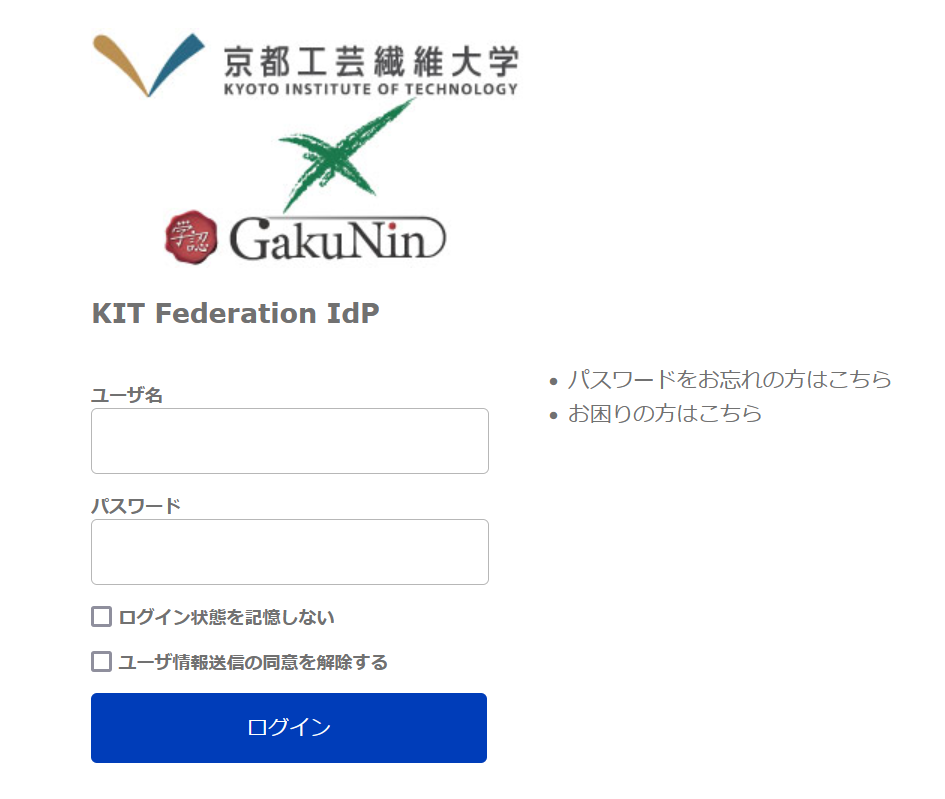
OTPの入力を求められたら、インストールしている DEEPOTP アプリを起動し、表示される OTPを入力して、LOG INをクリック
|
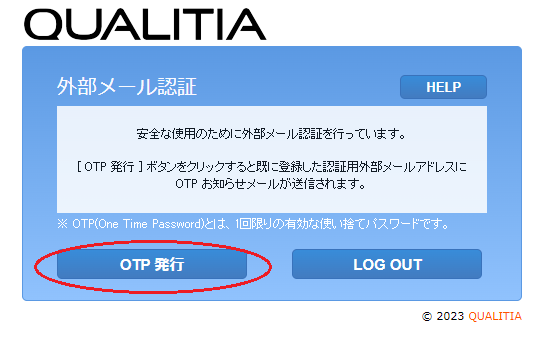
OTP発行をクリック |
多要素認証の成功状況は、ブラウザセッションではなくアクセス元 IP アドレスで区別されています。 |
多要素認証の有効期限は、認証に成功してから 14時間となっています。 |
学外のネットワーク回線・eduroam でメールソフトを利用する場合、メールソフトを起動する前に Web メールにログインして多要素認証に成功する必要があります。
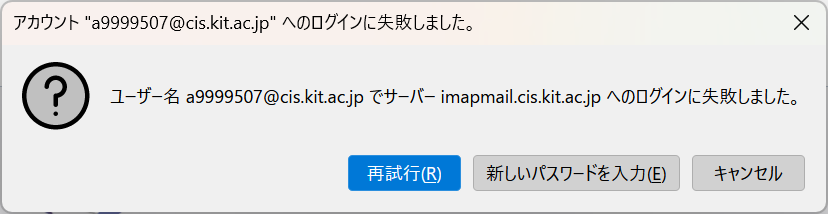
多要素認証に成功していない状態でメールソフトを起動してメールを送受信しようとすると、以下のようなエラーメッセージが表示されます。
多要素認証に成功しているかどうかのメッセージは表示されませんのでご注意下さい。
また、メールソフトを起動している状態で多要素認証の有効期限を過ぎた場合にも表示されます。
多要素認証の成功状況は、ブラウザセッションではなくアクセス元 IP アドレスで区別されています。 |
多要素認証の有効期限は、認証に成功してから 14時間となっています。 |
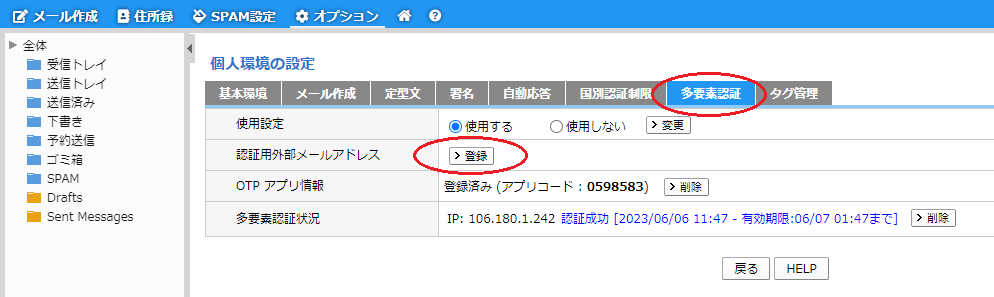
多要素認証の有効期限は、個人環境の設定画面で確認することができます。

Related articles appear here based on the labels you select. Click to edit the macro and add or change labels.
|